Claude Code Mods installieren – so geht's
Aktualisiert
Claude Code Mods installieren kannst du auf jede der drei Arten, die Claude Code unterstützt, und diese Anleitung zeigt sie alle: eine Zeile in einer laufenden Session, zwei Befehle in deiner Shell oder ein temporäres Laden aus einem lokalen Ordner. Die Beispiele verwenden den ClaudeMods-Marketplace (rotbit/claudemods-marketplace) und die Mod cm-git-branch; setz einfach den Namen einer beliebigen anderen Mod ein.
Mods sind Plugins, die Befehle sind also die Plugin-Befehle, die du vielleicht schon kennst. Jede Mod-Seite auf dieser Website hat einen Installationsblock, in dem die richtigen Namen bereits für dich eingetragen sind.
Was brauche ich, bevor ich eine Mod installiere?
Prüf zuerst deine Version:
claude --versionIm Terminal brauchst du Claude Code 2.1.287 oder neuer. Die Desktop-App führt Mods ab 2.1.286 aus. Falls du hinterher bist, aktualisiere Claude Code, bevor du weitermachst; ältere Versionen führen keine Mods aus.
Wenn deine Firma Claude Code zentral verwaltet, hat ein Administrator Mods möglicherweise auf eine Liste freigegebener Mods beschränkt. Lädt eine Mod bei der Arbeit nicht, frag die Person, die deine Einstellungen verwaltet.
Option 1: in Claude Code mit einer Zeile installieren
Gib in einer beliebigen Session ein:
/plugin install cm-git-branch --marketplace rotbit/claudemods-marketplaceGib den Plugin-Namen allein an, ohne @-Suffix. Claude Code fügt den Marketplace hinzu, falls er noch nicht bekannt ist (und fragt dich vorher um Bestätigung), installiert die Mod und lädt sie in die aktuelle Session. Diese Form braucht Claude Code 2.1.275 oder neuer, was jede Version mit Mod-Unterstützung ohnehin ist.
Beachte, dass /plugin install rotbit/claudemods-marketplace allein nicht funktioniert: Ohne --marketplace muss das Argument die Form plugin@marketplace haben, sonst bekommst du den Fehler „marketplace not found“.
Option 2: über deine Shell installieren
Füge den Marketplace einmal hinzu und installiere dann so viele Mods daraus, wie du möchtest:
claude plugin marketplace add rotbit/claudemods-marketplace
claude plugin install cm-git-branch@claudemods
Der Text nach dem @ ist der Name des Marketplace aus seiner marketplace.json (claudemods), nicht der Name des Repositorys. Die Erfolgsmeldung nach marketplace add verrät dir, welchen Namen du verwenden musst.
Beide Befehle schreiben standardmäßig in deine Benutzereinstellungen, die Mod steht dir also in jedem Projekt zur Verfügung. Mit --scope project teilst du sie mit einem Repository, mit --scope local behältst du sie in einem Projekt nur für dich:
claude plugin install cm-git-branch@claudemods --scope projectSessions, die bereits offen waren, sehen die neue Mod erst, wenn du darin Folgendes ausführst:
/reload-pluginsWenn du lieber klickst: /plugin install cm-git-branch@claudemods öffnet innerhalb einer Session die Detailansicht der Mod im Plugin-Menü, wo du den Scope auswählst.
Option 3: eine Mod ausprobieren, ohne sie zu installieren
Um eine Mod aus einem lokalen Ordner auszuprobieren, etwa aus einem Klon ihres Repositorys oder einer Mod, an der du gerade schreibst, lädst du sie für eine einzige Session:
claude --plugin-dir ./cm-git-branchDabei wird nichts in deine Einstellungen geschrieben. Die Mod bekommt die ID cm-git-branch@inline und ist wieder weg, sobald du Claude Code beendest. Du kannst --plugin-dir mehrfach übergeben, und wenn du eine Änderung am Hooks-Modul speicherst, wird es ohne Neustart neu geladen. Um zu prüfen, was geladen wurde, führst du aus:
claude --plugin-dir ./cm-git-branch plugin listDie Ausgabe enthält einen Abschnitt „Session-only plugins“ mit der Version der Mod und dem Status „loaded“. Das ist zugleich der sicherste Weg, eine Mod zu prüfen: Führ zuerst claude plugin validate ./cm-git-branch aus und lies die Zeilen hooks: und calls:.
Wie prüfe ich, ob eine Mod läuft?
Öffne /plugin. Unter den Tabs listet eine abgeblendete Zeile wie 1 mod active · cm-git-branch die geladenen Mods auf. In der Shell zeigt claude plugin list die installierten Plugins und ob jedes davon aktiviert ist; für Skripte hängst du --json an.
Wird die Mod aufgeführt, du siehst aber nichts, dann prüf, wo du sie ausführst. Mods zeichnen nur im Terminal und im Code-Tab der Desktop-App. Im Chat-Panel von VS Code oder mit claude -p laufen die Hooks zwar, es gibt aber keine Oberfläche.
Wie konfiguriere ich eine Mod?
Die meisten Mods deklarieren Optionen mit Standardwerten. Direkt nach der Installation gibt Claude Code womöglich eine Zeile aus, dass einige userConfig-Optionen noch nicht gesetzt sind. Das ist so gewollt; es gelten die Standardwerte.
Um eine Option zu ändern, öffnest du in einer Session /config und suchst die Zeilen der Mod, oder du verwendest /plugin configure. Die Mod wird mit den neuen Werten neu geladen. In der Shell kannst du Optionen schon bei der Installation setzen:
claude plugin install cm-git-branch@claudemods --config hideWhenClean=trueoder später, indem du ein JSON-Objekt mit String-Werten per Pipe übergibst:
echo '{"intervalMs": "5000"}' | claude plugin configure cm-git-branch --values-stdinOptionen, die du weglässt, behalten ihre aktuellen Werte. claude plugin configure cm-git-branch ohne das Flag gibt alle Optionen aus und zeigt, welche noch nicht gesetzt sind. Jede Mod-Seite listet ihre Optionen in einer Tabelle unter „Anpassen“ auf.
Wie aktualisiere, deaktiviere oder deinstalliere ich eine Mod?
Auf die neueste Version aus dem Marketplace aktualisieren:
claude plugin update cm-git-branch@claudemodsDie neue Version wird in deiner nächsten Session geladen oder sofort nach /reload-plugins.
Eine Mod ausschalten, ohne sie zu entfernen, und wieder einschalten:
claude plugin disable cm-git-branch
claude plugin enable cm-git-branch
Innerhalb einer Session erledigt /plugin disable cm-git-branch dasselbe. Hänge -s project (oder user, local) an, wenn die Mod in einem anderen Scope als „user“ installiert wurde.
Vollständig entfernen:
claude plugin uninstall cm-git-branchÜbergib --keep-data, um das Datenverzeichnis der Mod zu behalten, oder --prune, um zusätzlich automatisch installierte Abhängigkeiten zu entfernen, die nicht mehr gebraucht werden. Die zwischengespeicherte Kopie wird später aufgeräumt; claude plugin prune erledigt das sofort.
Um alle Mods für eine Session abzuschalten, startest du Claude Code mit claude --safe-mode. Damit sie dauerhaft aus bleiben, setzt du "disableAllHooks": true in deinen Einstellungen.
Fehlerbehebung, wenn eine Mod nicht lädt
Geh diese Punkte der Reihe nach durch:
- Version.
claude --versionmuss 2.1.287 oder neuer sein. - Neu laden. Nach einer Installation oder einem Update über die Shell führst du
/reload-pluginsaus oder startest eine neue Session. - Aktiviert. Die Mod muss im Tab „Installed“ von
/pluginaktiviert sein. Deaktivierte Mods sind installiert, aber nicht geladen. - Name.
claude plugin installbrauchtplugin@marketplace-name. Mitclaude plugin marketplace listsiehst du die Namen der Marketplaces, die du hinzugefügt hast. - Oberfläche. Dass im VS-Code-Chat, mit
claude -poder im Agent SDK keine UI erscheint, ist erwartetes Verhalten. - Richtlinien. Verwaltete Einstellungen können Mods auf eine freigegebene Liste beschränken oder
--plugin-dirblockieren. - Konflikte. Zwei Mods, die an dieselbe Stelle schreiben, etwa in die Statuszeile, können sich gegenseitig verdecken. Deaktiviere sie nacheinander, um den Verursacher zu finden.
Verhält sich eine Mod danach immer noch falsch, sieh auf ihrer Seite nach bekannten Problemen oder melde den Fehler mit deiner Claude-Code-Version und der Ausgabe von claude plugin validate für den Ordner der Mod. Die vollständige Befehlsreferenz findest du in der Plugin-CLI-Dokumentation. Neu bei Mods? Fang mit Was sind Claude Code Mods? an und such dir dann eine aus dem Verzeichnis aus.
FAQ
- Muss ich Claude Code nach der Installation einer Mod neu starten?
- Nicht, wenn du mit /plugin install innerhalb der Session installierst. Nach einer Installation über die Shell führst du /reload-plugins in jeder Session aus, die bereits offen war.
- Warum schlägt /plugin install mit einem GitHub-Pfad fehl?
- /plugin install erwartet ohne weitere Angaben plugin@marketplace. Übergibst du owner/repo, bekommst du den Fehler „marketplace not found“. Hänge --marketplace owner/repo an den Plugin-Namen an oder füge den Marketplace vorher hinzu.
- Der Installer meldet, dass userConfig-Optionen noch nicht gesetzt sind. Stimmt etwas nicht?
- Nein. Die Meldung erscheint auch dann, wenn jede Option einen Standardwert hat, und diese Standardwerte werden verwendet. Konfiguriere die Mod nur, wenn du andere Werte möchtest.
- Kann ich eine Mod nur für ein einzelnes Projekt installieren?
- Ja. Ergänze claude plugin install um --scope project. Die Einstellung landet in den gemeinsam genutzten Projekteinstellungen, sodass jeder, der das Repository öffnet, die Mod bekommt.
- Wie entferne ich eine Mod samt ihren Daten?
- Führe claude plugin uninstall mit dem Plugin-Namen aus. Die gespeicherten Daten werden ebenfalls entfernt, außer du übergibst --keep-data.
# In dieser Anleitung erwähnte Mods
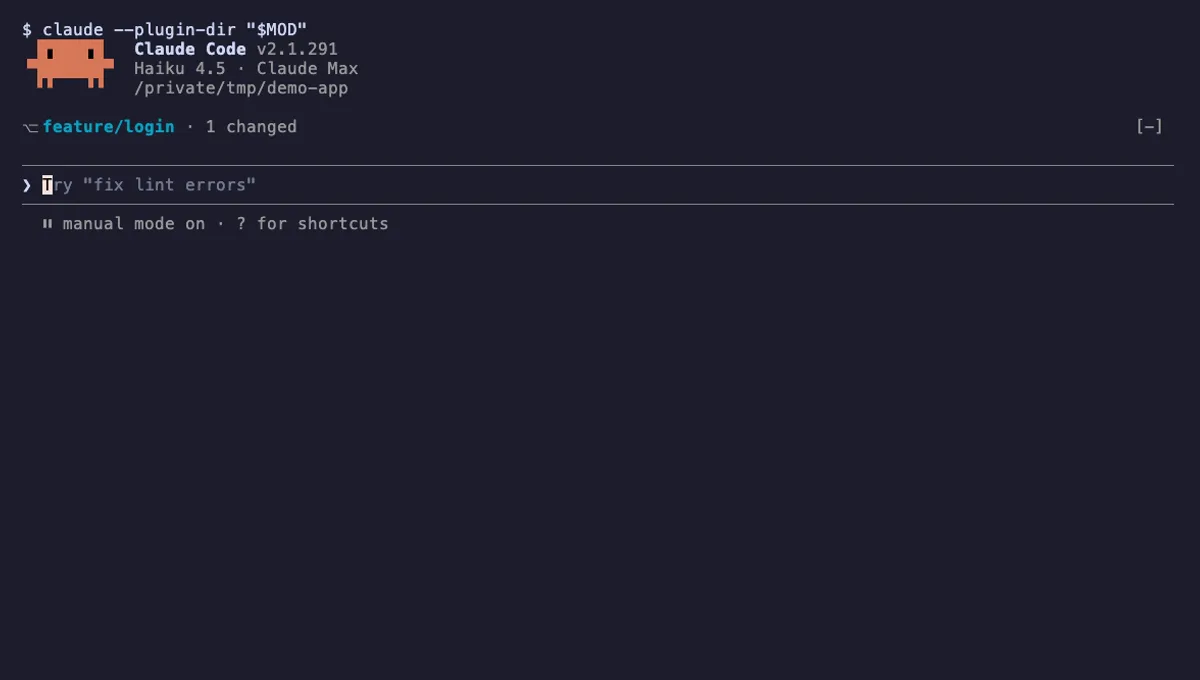
Git-Branch über dem Prompt
Zeigt Git-Branch, geänderte Dateien und Ahead/Behind-Status in einer Zeile über dem Prompt von Claude Code.
- über dem Prompt
- Führt Befehle aus
- Fängt Tool-Aufrufe ab
- Verändert die Oberfläche
getestet mit v2.1.291
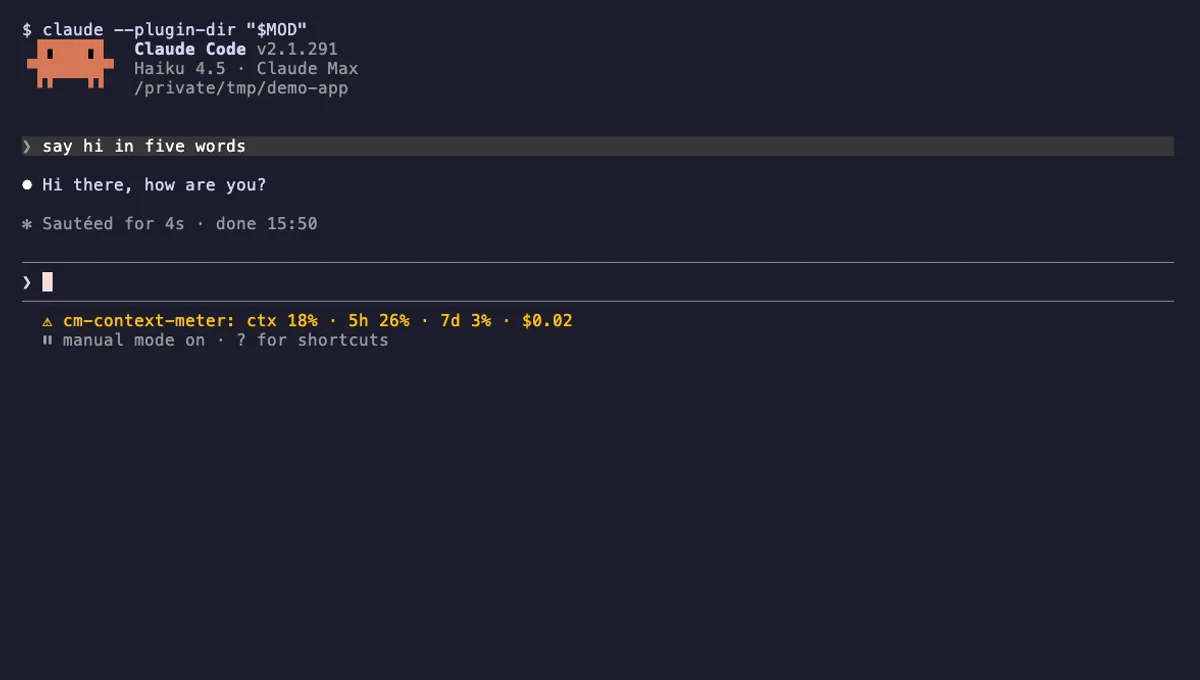
Kontext-Meter
Kontextfüllstand, 5-Stunden- und 7-Tage-Plannutzung und Sitzungskosten in der Statuszeile, plus Warnung vor dem Limit.
- Statuszeile
- Toast
- Verändert die Oberfläche
getestet mit v2.1.291
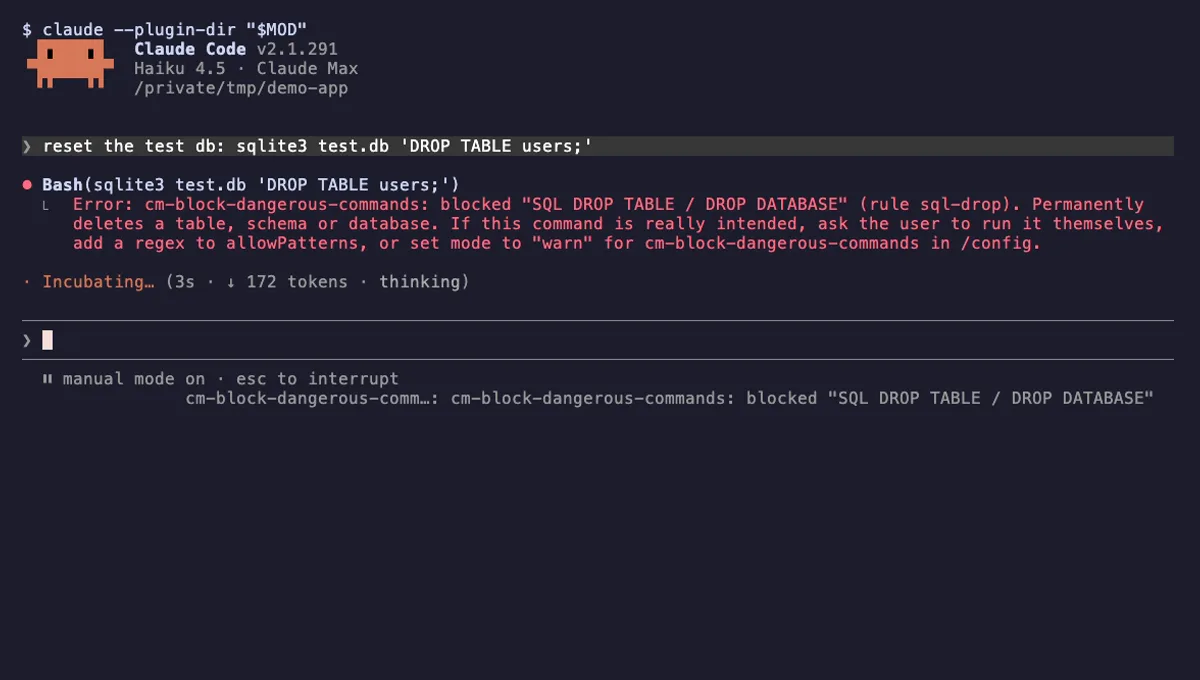
Gefährliche Befehle blockieren
Verweigert rm -rf /, Force-Push auf main, DROP TABLE, curl | sh und andere destruktive Bash-Befehle vor der Ausführung.
- Toast
- Fängt Tool-Aufrufe ab
- Verändert die Oberfläche
getestet mit v2.1.291
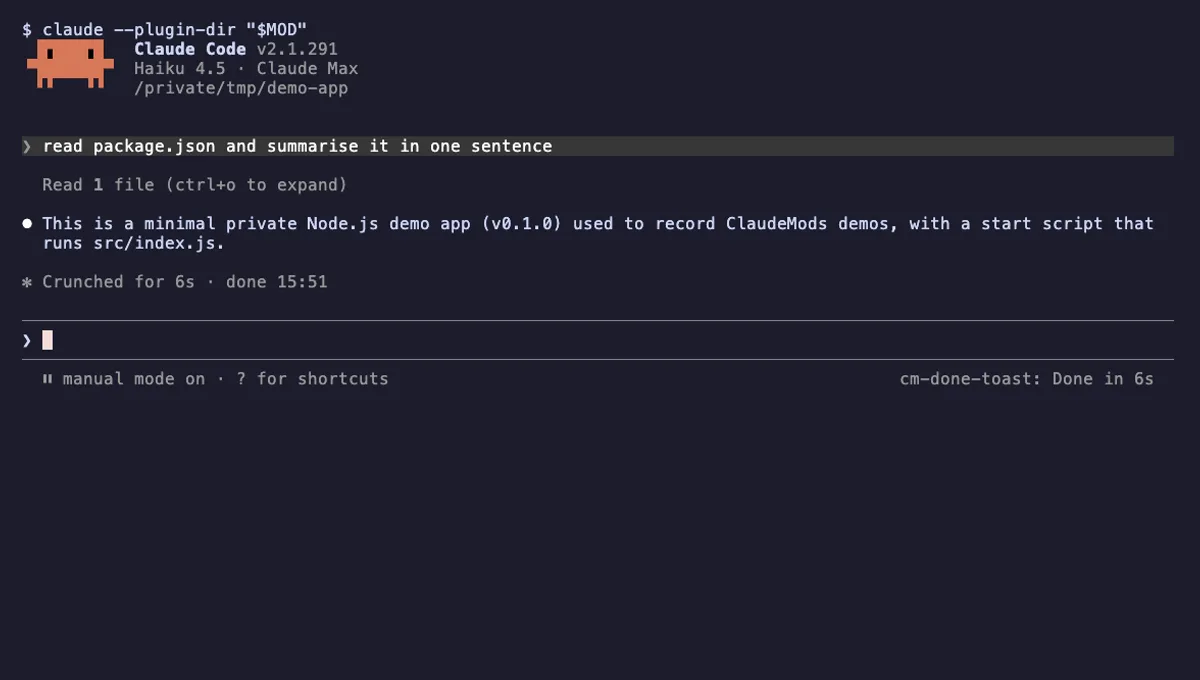
Fertig-Toast
Toast „Done in 2m 14s“ und kurzer Klang, wenn ein langer Claude-Turn endet, optional mit Desktop-Benachrichtigung.
- Toast
- Führt Befehle aus
- Verändert die Oberfläche
- Spielt Ton ab
getestet mit v2.1.291
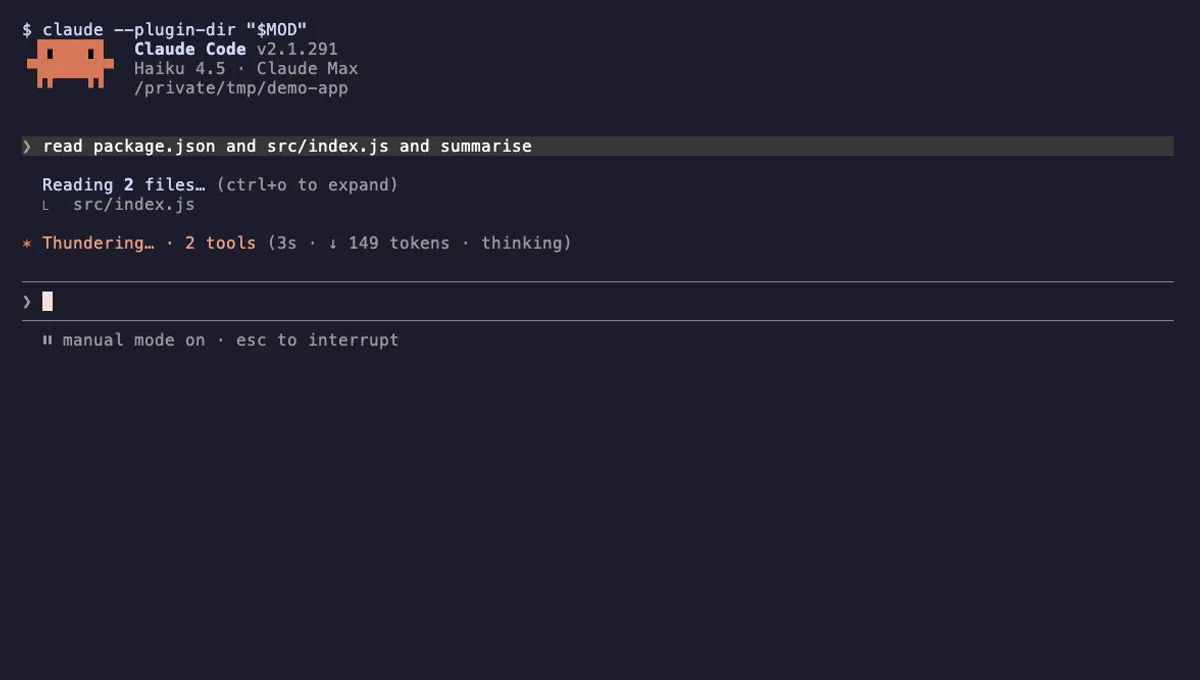
Tool-Call-Zähler
Zählt Claudes Tool-Aufrufe pro Turn und Sitzung, zeigt sie neben dem Spinner und ergänzt /tally als Übersicht.
- Spinner
- Verlauf
- Statuszeile
- Fängt Tool-Aufrufe ab
- Verändert die Oberfläche
- Fügt Befehle/Tools hinzu
getestet mit v2.1.291