如何安装 Claude Code 插件
更新于
本指南讲解如何安装 Claude Code 插件,涵盖 Claude Code 支持的全部三种方式:在正在运行的会话里输入一行命令、在 shell 中执行两条命令,或者从本地文件夹临时加载。示例使用 ClaudeMods 插件市场(rotbit/claudemods-marketplace)和 cm-git-branch 插件;换成任何其他插件的名称同样适用。
插件(mod)本质上就是 Claude Code 的 plugin,所以用到的命令就是你可能已经熟悉的 plugin 命令。本站每个插件页面都有一个安装代码块,会自动帮你填好正确的名称。
安装插件之前需要准备什么?
先检查你的版本:
claude --version终端中需要 Claude Code 2.1.287 或更高版本。桌面应用从 2.1.286 起即可运行插件。如果你的版本较旧,请先更新 Claude Code 再继续;更早的版本无法运行插件。
如果你所在的公司统一管理 Claude Code,管理员可能把插件限制在一份审批通过的列表内。如果某个插件在工作环境中无法加载,请联系负责管理你设置的人。
方式一:在 Claude Code 内用一行命令安装
在任意会话中输入:
/plugin install cm-git-branch --marketplace rotbit/claudemods-marketplace只写插件名本身,不要带 @ 后缀。如果 Claude Code 还不认识这个插件市场,它会先请你确认,然后自动添加市场、安装插件,并把插件加载到当前会话中。这种写法需要 Claude Code 2.1.275 或更高版本,而任何能运行插件的版本都已满足这一要求。
注意,单独输入 /plugin install rotbit/claudemods-marketplace 是行不通的:不带 --marketplace 时,参数必须是 plugin@marketplace 的形式,否则会收到 "marketplace not found" 错误。
方式二:在 shell 中安装
先添加一次插件市场,之后就可以从中安装任意数量的插件:
claude plugin marketplace add rotbit/claudemods-marketplace
claude plugin install cm-git-branch@claudemods
@ 后面的文字是插件市场在其 marketplace.json 中定义的名称(claudemods),而不是仓库名。marketplace add 执行成功后的提示信息会告诉你该用哪个名称。
这两条命令默认都写入你的用户设置,因此插件在所有项目中都可用。使用 --scope project 可以把插件共享给整个仓库,使用 --scope local 则只在某个项目中供你自己使用:
claude plugin install cm-git-branch@claudemods --scope project已经打开的会话看不到新安装的插件,需要在其中运行:
/reload-plugins如果你更喜欢点选操作,可以在会话中输入 /plugin install cm-git-branch@claudemods,它会在插件菜单中打开该插件的详情视图,你可以在那里选择安装范围。
方式三:不安装,直接试用插件
想从本地文件夹试用插件(例如克隆下来的仓库,或你正在编写的插件),可以只为单个会话加载它:
claude --plugin-dir ./cm-git-branch这样不会向你的设置写入任何内容。插件的 id 为 cm-git-branch@inline,退出后即消失。--plugin-dir 可以传入多次,而且保存对 hooks 模块的修改后会自动重新加载,无需重启。要确认加载了哪些内容,运行:
claude --plugin-dir ./cm-git-branch plugin list输出中有一个 "Session-only plugins" 部分,显示插件的版本和已加载状态。这也是审查插件最安全的方式:先运行 claude plugin validate ./cm-git-branch,再仔细阅读输出中的 hooks: 和 calls: 两行。
如何确认插件正在运行?
打开 /plugin。在标签页下方,会有一行暗色文字,例如 1 mod active · cm-git-branch,列出已加载的插件。在 shell 中,claude plugin list 会显示已安装的 plugin 以及每个是否已启用;在脚本中使用时可以加上 --json。
如果插件出现在列表中却什么也看不到,请检查你是在哪里运行的。插件只会在终端和桌面应用的 Code 标签页中绘制界面。在 VS Code 聊天面板中或使用 claude -p 时,hooks 依然会运行,但不会显示任何界面。
如何配置插件?
大多数插件都声明了带默认值的选项。刚安装完时,Claude Code 可能会输出一行提示,说某些 userConfig 选项尚未设置。这是正常现象,默认值会生效。
要修改某个选项,可以在会话中打开 /config 找到该插件对应的行,或者使用 /plugin configure。插件会以新的值重新加载。在 shell 中,你可以在安装时直接设置选项:
claude plugin install cm-git-branch@claudemods --config hideWhenClean=true也可以之后通过管道传入一个值均为字符串的 JSON 对象:
echo '{"intervalMs": "5000"}' | claude plugin configure cm-git-branch --values-stdin没有写到的选项会保留当前值。不带该参数直接运行 claude plugin configure cm-git-branch,会列出所有选项以及哪些尚未设置。每个插件页面都会在“自定义”一节下用表格列出它的选项。
如何更新、停用或卸载插件?
从插件市场更新到最新版本:
claude plugin update cm-git-branch@claudemods新版本会在下一个会话中加载,或者在运行 /reload-plugins 后立即生效。
在不删除的前提下关闭插件,以及重新开启:
claude plugin disable cm-git-branch
claude plugin enable cm-git-branch在会话中,/plugin disable cm-git-branch 的效果相同。如果插件不是安装在 user 范围,请加上 -s project(或 user、local)。
彻底删除插件:
claude plugin uninstall cm-git-branch传入 --keep-data 可以保留插件的数据目录,传入 --prune 则会同时删除那些自动安装、且已不再需要的依赖。缓存副本会在稍后清理;运行 claude plugin prune 可以立即清理。
要在单个会话中关闭所有插件,可以用 claude --safe-mode 启动 Claude Code。要让它们一直保持关闭,请在设置中写入 "disableAllHooks": true。
插件无法加载时如何排查?
请按以下顺序逐项检查:
- 版本。
claude --version必须是 2.1.287 或更高版本。 - 重新加载。 从 shell 安装或更新后,运行
/reload-plugins或开启新会话。 - 已启用。 插件必须在
/plugin的 Installed 标签页中处于启用状态。被停用的插件虽已安装,但不会加载。 - 名称。
claude plugin install需要plugin@marketplace-name形式的参数。运行claude plugin marketplace list查看你已添加的市场名称。 - 运行环境。 在 VS Code 聊天面板、
claude -p或 Agent SDK 中不显示界面,属于预期行为。 - 策略。 托管设置可能把插件限制在审批列表内,或禁止使用
--plugin-dir。 - 冲突。 两个插件写入同一位置(例如状态栏)时,可能会互相遮挡。逐个停用即可找出问题所在。
如果插件仍然表现异常,请查看它的页面上是否有已知问题,或者附上你的 Claude Code 版本以及对插件文件夹运行 claude plugin validate 的输出来反馈问题。完整的命令参考见 plugin CLI 文档。刚接触插件?先了解什么是 Claude Code 插件,再从插件目录中挑一个试试。
常见问题
- 安装插件后需要重启 Claude Code 吗?
- 如果在会话内用 /plugin install 安装,则不需要。如果是从 shell 安装的,请在已经打开的会话中运行 /reload-plugins。
- 为什么用 GitHub 路径执行 /plugin install 会失败?
- 单独使用 /plugin install 时,参数必须是 plugin@marketplace 的形式。直接传 owner/repo 会报 marketplace not found 错误。请在插件名后面加上 --marketplace owner/repo,或者先添加插件市场。
- 安装程序提示 userConfig 选项尚未设置,是出问题了吗?
- 没有。即使每个选项都有默认值,这条提示也会出现,届时会直接使用默认值。只有想改成其他值时才需要配置插件。
- 可以只为某一个项目安装插件吗?
- 可以。给 claude plugin install 加上 --scope project 即可。该设置会写入项目的共享设置,所以每个打开这个仓库的人都会获得这个插件。
- 如何删除插件及其数据?
- 运行 claude plugin uninstall 并带上插件名。除非传入 --keep-data,否则插件存储的数据也会一并删除。
# 本指南提到的插件
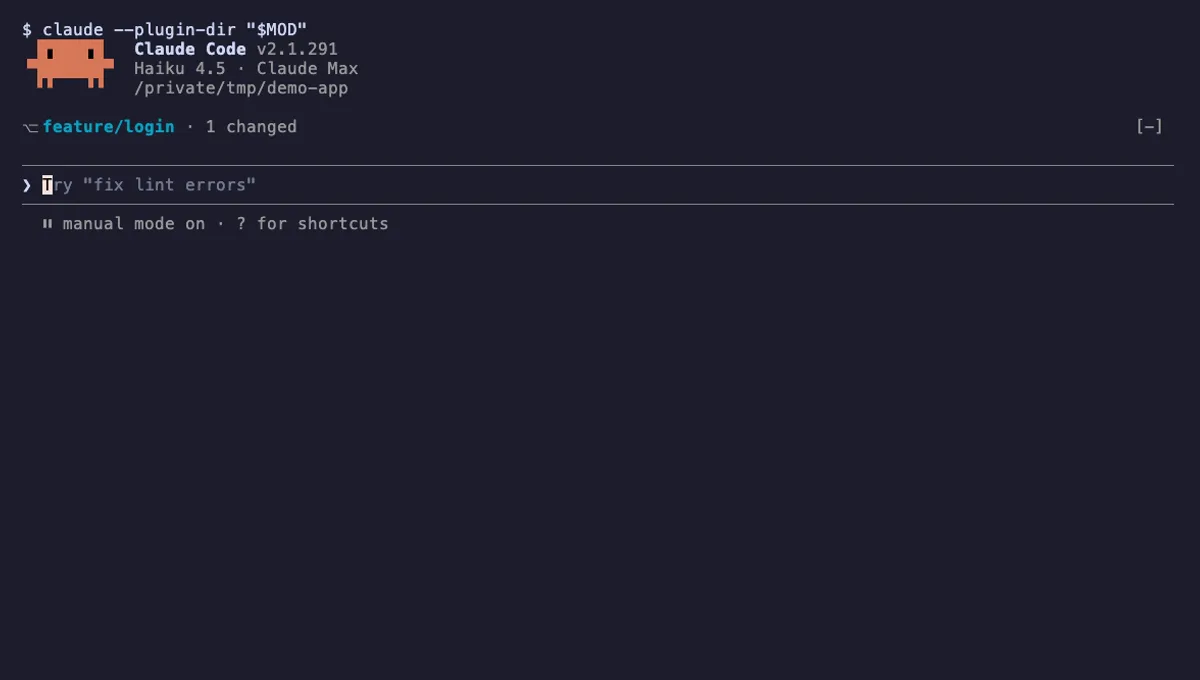
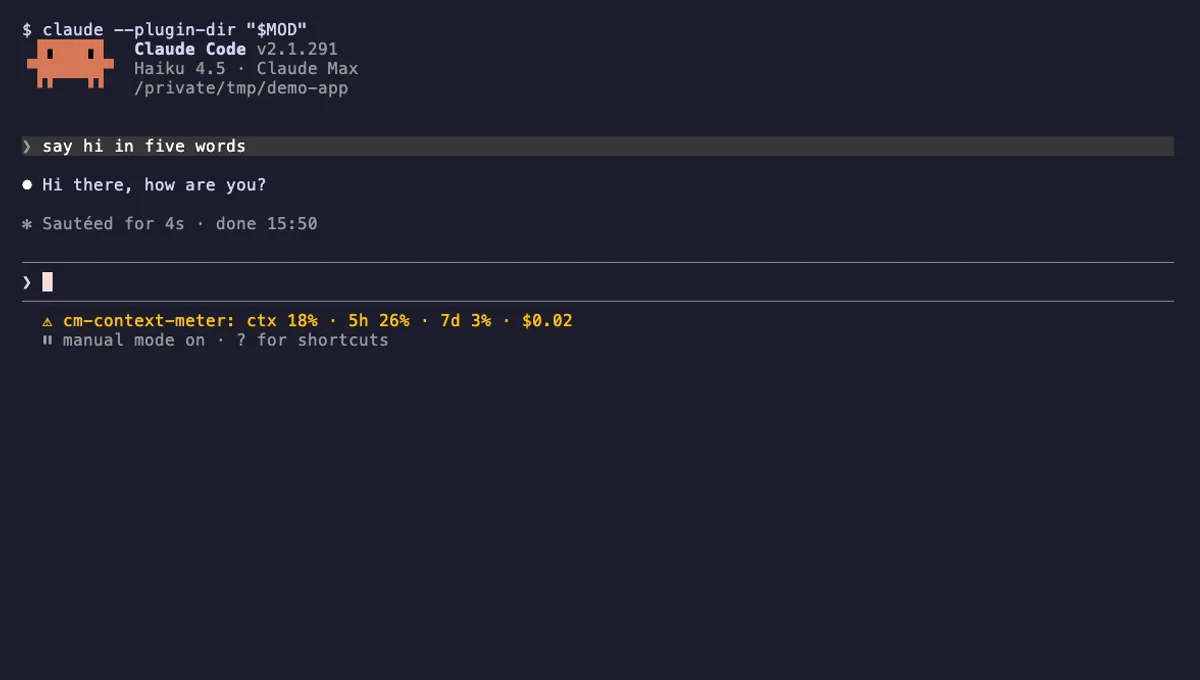
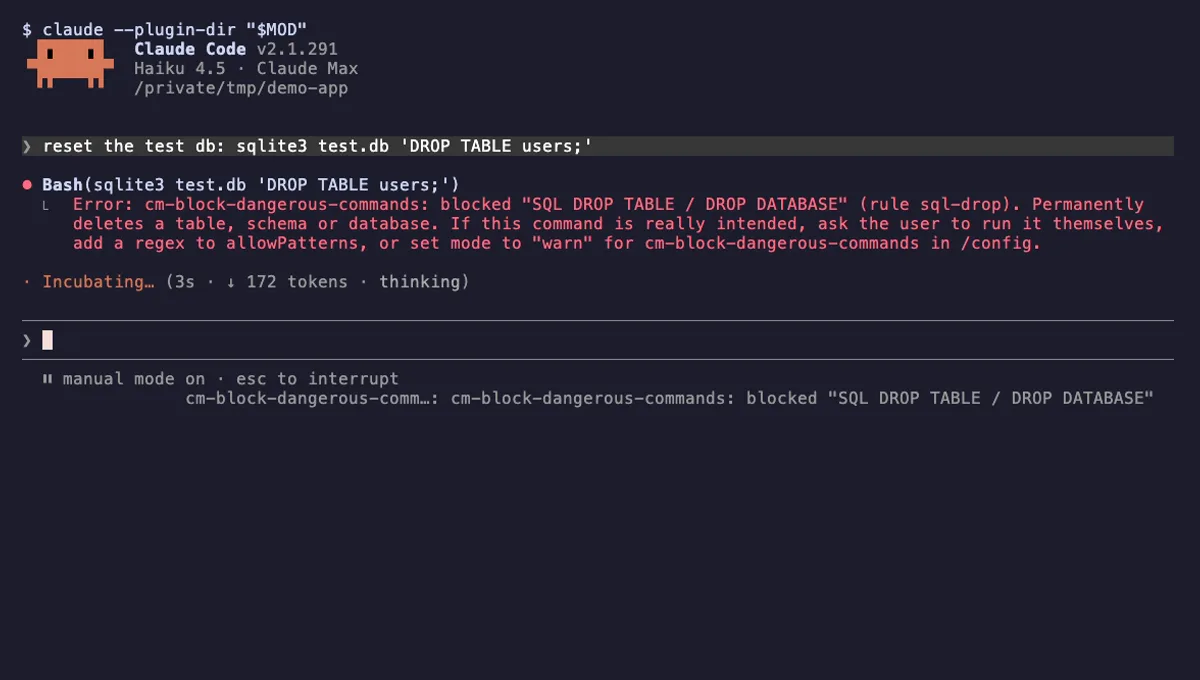
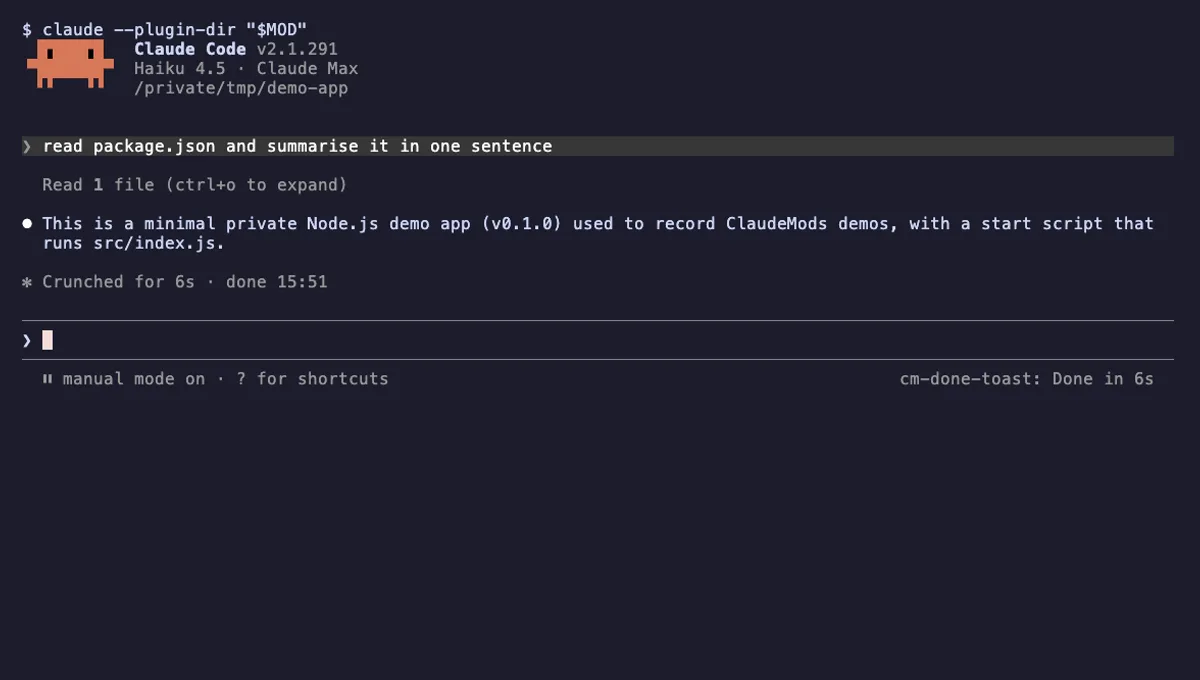
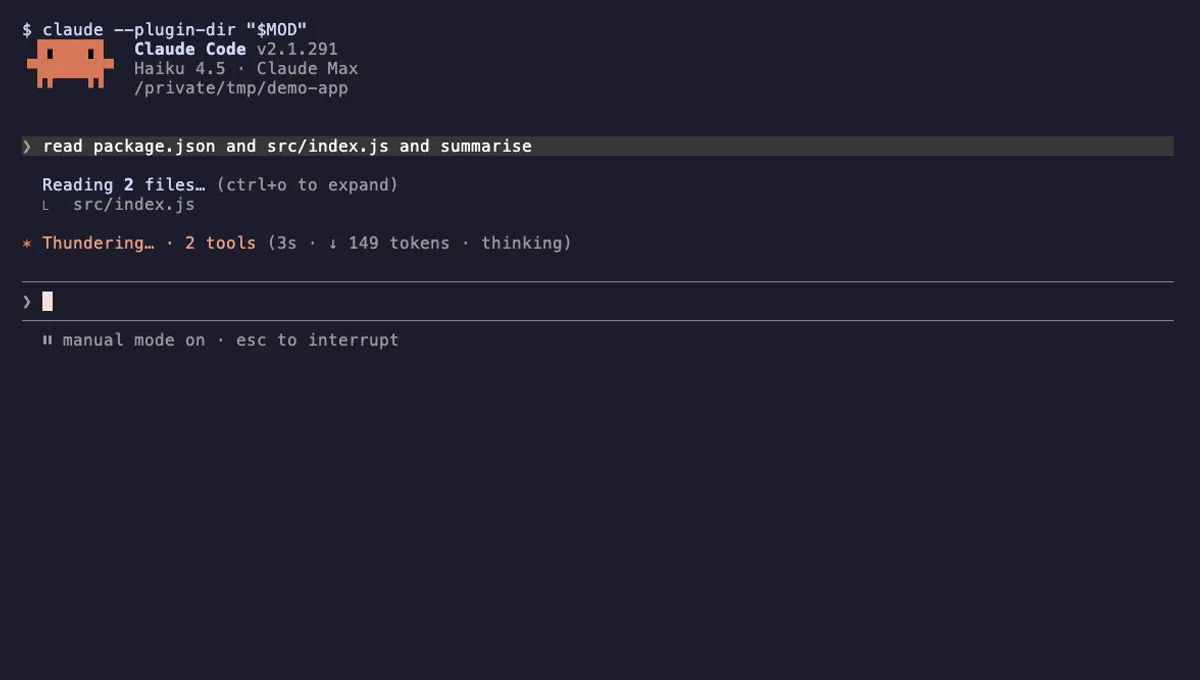
工具调用计数器
统计 Claude 每轮和每个会话的工具调用次数,在加载指示器旁显示计数,并新增 /tally 查看明细。
- 加载动画
- 对话记录
- 状态栏
- 拦截工具调用
- 修改界面
- 添加命令/工具
已在 v2.1.291 实测