Cómo instalar mods de Claude Code
Actualizado
Esta guía explica cómo instalar mods de Claude Code de cada una de las tres formas que admite Claude Code: con una sola línea dentro de una sesión en curso, con dos comandos desde tu shell o con una carga temporal desde una carpeta local. Los ejemplos usan el marketplace de ClaudeMods (rotbit/claudemods-marketplace) y el mod cm-git-branch; sustitúyelo por el nombre de cualquier otro mod.
Los mods son plugins, así que los comandos son los mismos comandos de plugins que quizá ya conozcas. Cada página de mod de este sitio incluye un bloque de instalación que rellena por ti los nombres correctos.
¿Qué necesito antes de instalar un mod?
Primero comprueba tu versión:
claude --versionNecesitas Claude Code 2.1.287 o posterior en la terminal. La app de escritorio ejecuta mods a partir de la 2.1.286. Si tu versión es anterior, actualiza Claude Code antes de seguir; las versiones antiguas no ejecutan mods.
Si tu empresa gestiona Claude Code, es posible que un administrador haya limitado los mods a una lista aprobada. Si un mod no se carga en el trabajo, pregunta a quien gestione tu configuración.
Opción 1: instalar dentro de Claude Code en una línea
Desde cualquier sesión, escribe:
/plugin install cm-git-branch --marketplace rotbit/claudemods-marketplaceIndica solo el nombre del plugin, sin sufijo @. Claude Code añade el marketplace si aún no lo conoce (pidiéndote confirmación antes), instala el mod y lo carga en la sesión actual. Esta forma requiere Claude Code 2.1.275 o posterior, algo que ya cumple cualquier versión compatible con mods.
Ten en cuenta que /plugin install rotbit/claudemods-marketplace por sí solo no funciona: sin --marketplace, el argumento tiene que ser plugin@marketplace, y obtendrás un error de "marketplace not found".
Opción 2: instalar desde tu shell
Añade el marketplace una vez y después instala desde él todos los mods que quieras:
claude plugin marketplace add rotbit/claudemods-marketplace
claude plugin install cm-git-branch@claudemods
Lo que va después de @ es el nombre del marketplace definido en su marketplace.json (claudemods), no el nombre del repositorio. El mensaje de éxito que aparece tras marketplace add te indica qué nombre debes usar.
Por defecto, ambos comandos escriben en tu configuración de usuario, de modo que el mod está disponible en todos tus proyectos. Usa --scope project para compartirlo con un repositorio o --scope local para tenerlo solo tú en un proyecto concreto:
claude plugin install cm-git-branch@claudemods --scope projectLas sesiones que ya estaban abiertas no ven el nuevo mod hasta que ejecutas esto dentro de ellas:
/reload-pluginsSi prefieres hacer clic, /plugin install cm-git-branch@claudemods dentro de una sesión abre la vista de detalle del mod en el menú de plugins, donde eliges el ámbito.
Opción 3: probar un mod sin instalarlo
Para probar un mod desde una carpeta local, por ejemplo un clon de su repositorio o uno que estés escribiendo tú, cárgalo para una sola sesión:
claude --plugin-dir ./cm-git-branchNo se escribe nada en tu configuración. El mod recibe el id cm-git-branch@inline y desaparece al salir. Puedes pasar --plugin-dir más de una vez, y al guardar un cambio en el módulo de hooks este se recarga sin reiniciar. Para confirmar qué se ha cargado, ejecuta:
claude --plugin-dir ./cm-git-branch plugin listLa salida incluye una sección "Session-only plugins" con la versión del mod y su estado de carga. Esta es también la forma más segura de revisar un mod: ejecuta antes claude plugin validate ./cm-git-branch y lee sus líneas hooks: y calls:.
¿Cómo compruebo que un mod se está ejecutando?
Abre /plugin. Debajo de las pestañas, una línea atenuada como 1 mod active · cm-git-branch enumera los mods que se han cargado. Desde la shell, claude plugin list muestra los plugins instalados y si cada uno está habilitado; añade --json si lo vas a usar en scripts.
Si el mod aparece en la lista pero no ves nada, comprueba dónde lo estás ejecutando. Los mods solo dibujan en la terminal y en la pestaña Code de la app de escritorio. En el panel de chat de VS Code o con claude -p, los hooks se ejecutan, pero no hay interfaz.
¿Cómo configuro un mod?
La mayoría de los mods declaran opciones con valores por defecto. Justo después de instalar, Claude Code puede mostrar una línea que dice que algunas opciones de userConfig todavía no están configuradas. Es lo esperado: se aplican los valores por defecto.
Para cambiar una opción, abre /config en una sesión y busca las filas del mod, o usa /plugin configure. El mod se recarga con los nuevos valores. Desde la shell, puedes fijar opciones en el momento de la instalación:
claude plugin install cm-git-branch@claudemods --config hideWhenClean=trueo más adelante, pasando por una tubería un objeto JSON con valores de tipo cadena:
echo '{"intervalMs": "5000"}' | claude plugin configure cm-git-branch --values-stdinLas opciones que no incluyas conservan sus valores actuales. Si ejecutas claude plugin configure cm-git-branch sin el flag, se muestran todas las opciones y cuáles no están configuradas. Cada página de mod enumera sus opciones en una tabla, en la sección "Personalízalo".
¿Cómo actualizo, desactivo o desinstalo un mod?
Actualiza a la última versión disponible en el marketplace:
claude plugin update cm-git-branch@claudemodsLa nueva versión se carga en tu próxima sesión, o de inmediato tras ejecutar /reload-plugins.
Desactiva un mod sin eliminarlo, y vuelve a activarlo:
claude plugin disable cm-git-branch
claude plugin enable cm-git-branch
Dentro de una sesión, /plugin disable cm-git-branch hace lo mismo. Añade -s project (o user, local) si el mod se instaló en un ámbito distinto del de usuario.
Elimínalo por completo:
claude plugin uninstall cm-git-branchPasa --keep-data para conservar el directorio de datos del mod, o --prune para eliminar también las dependencias que se instalaron automáticamente y ya no se necesitan. La copia en caché se limpia más adelante; claude plugin prune lo hace en el momento.
Para desactivar todos los mods durante una sesión, inicia Claude Code con claude --safe-mode. Para mantenerlos todos desactivados, define "disableAllHooks": true en tu configuración.
Solución de problemas: un mod que no se carga
Revisa estos puntos en orden:
- Versión.
claude --versiondebe ser 2.1.287 o posterior. - Recarga. Después de instalar o actualizar desde la shell, ejecuta
/reload-pluginso inicia una sesión nueva. - Habilitado. El mod debe estar habilitado en la pestaña Installed de
/plugin. Los mods desactivados están instalados, pero no se cargan. - Nombre.
claude plugin installnecesitaplugin@marketplace-name. Ejecutaclaude plugin marketplace listpara ver los nombres de los marketplaces que has añadido. - Superficie. Que no haya interfaz en el chat de VS Code, en
claude -po en el Agent SDK es el comportamiento esperado. - Políticas. La configuración gestionada puede restringir los mods a una lista aprobada o bloquear
--plugin-dir. - Conflictos. Dos mods que escriben en el mismo lugar, como la línea de estado, pueden ocultarse entre sí. Desactívalos de uno en uno para averiguarlo.
Si un mod sigue fallando, consulta su página por si hay problemas conocidos, o infórmalo indicando tu versión de Claude Code y la salida de claude plugin validate sobre la carpeta del mod. La referencia completa de comandos está en la documentación de la CLI de plugins. ¿Es tu primer contacto con los mods? Empieza por qué son los mods de Claude Code y después elige uno en el directorio.
Preguntas frecuentes
- ¿Tengo que reiniciar Claude Code después de instalar un mod?
- No, si lo instalas con /plugin install dentro de la sesión. Si lo instalas desde la shell, ejecuta /reload-plugins en cualquier sesión que ya estuviera abierta.
- ¿Por qué falla /plugin install con una ruta de GitHub?
- /plugin install por sí solo espera plugin@marketplace. Si le pasas owner/repo, obtendrás un error de marketplace no encontrado. Añade --marketplace owner/repo después del nombre del plugin o añade antes el marketplace.
- El instalador dice que hay opciones de userConfig sin configurar. ¿Pasa algo?
- No. El mensaje aparece incluso cuando todas las opciones tienen un valor por defecto, y se usan esos valores. Configura el mod solo si quieres valores distintos.
- ¿Puedo instalar un mod solo para un proyecto?
- Sí. Añade --scope project a claude plugin install. El ajuste se guarda en la configuración compartida del proyecto, así que todas las personas que abran el repositorio lo tendrán.
- ¿Cómo elimino un mod y sus datos?
- Ejecuta claude plugin uninstall con el nombre del plugin. Sus datos guardados también se eliminan, salvo que pases --keep-data.
# Mods mencionados en esta guía
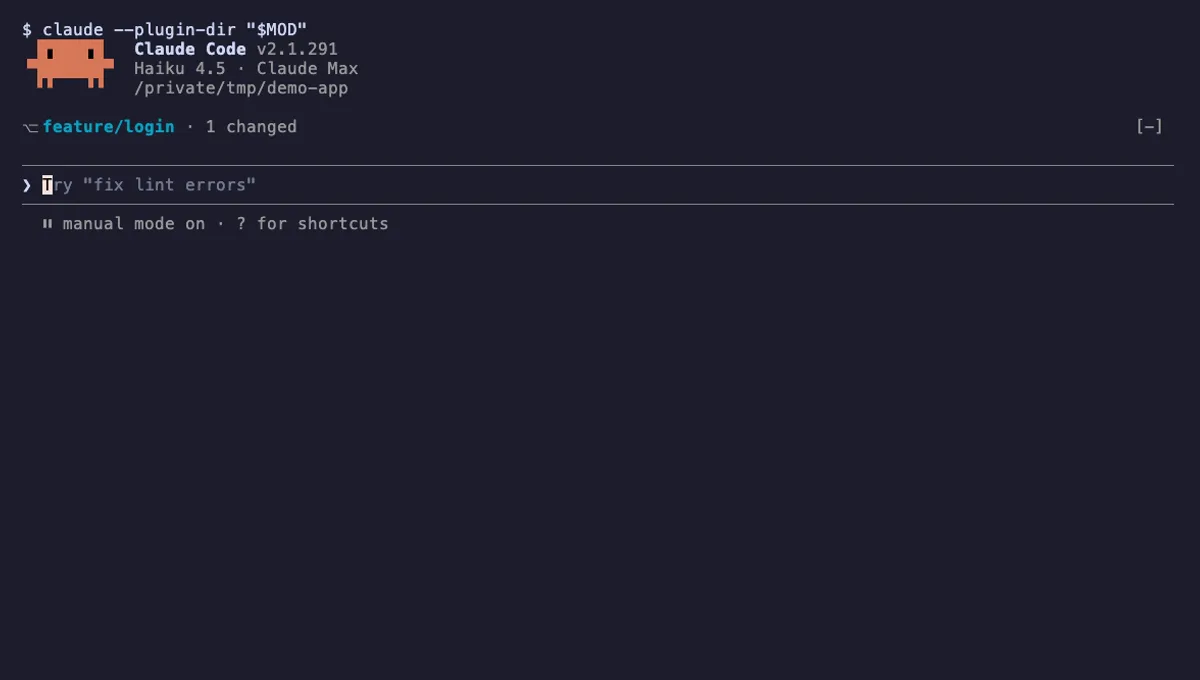
Rama git sobre el prompt
Tu rama git, los archivos cambiados y el estado ahead/behind en una franja de una línea sobre el prompt de Claude Code.
- sobre el prompt
- Ejecuta comandos
- Intercepta llamadas a herramientas
- Modifica la interfaz
probado con v2.1.291
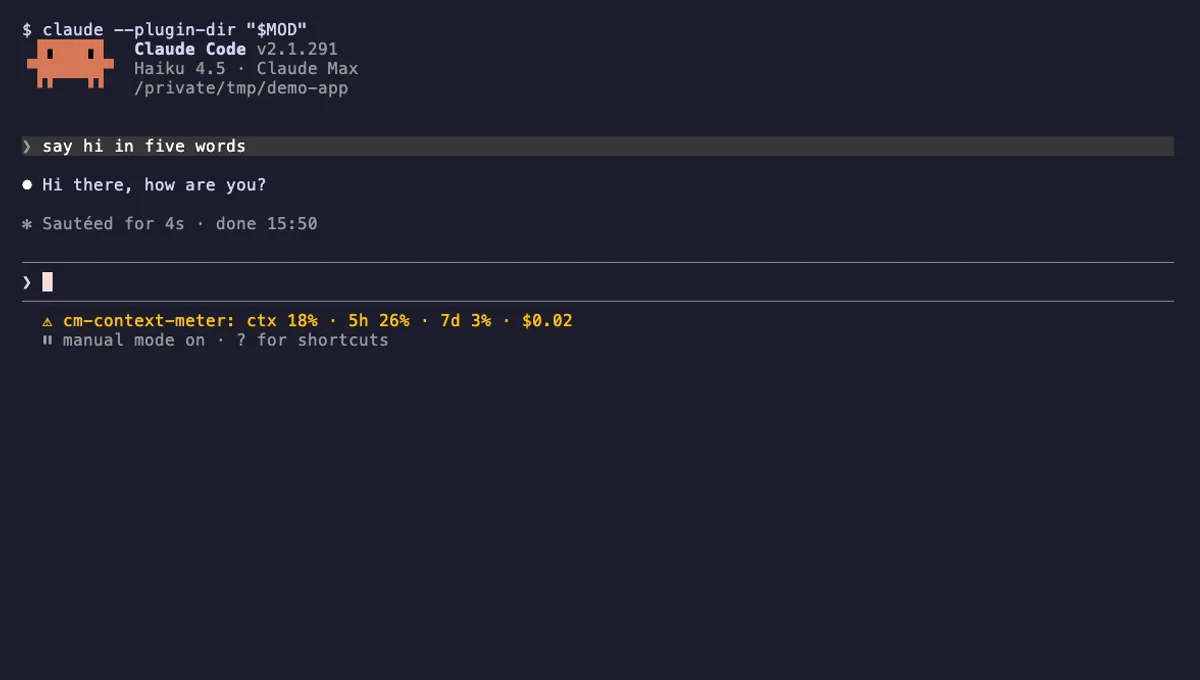
Medidor de contexto
Contexto ocupado, uso del plan en 5 h y 7 días y coste de la sesión en la barra de estado, con aviso cerca del límite.
- estado
- aviso
- Modifica la interfaz
probado con v2.1.291
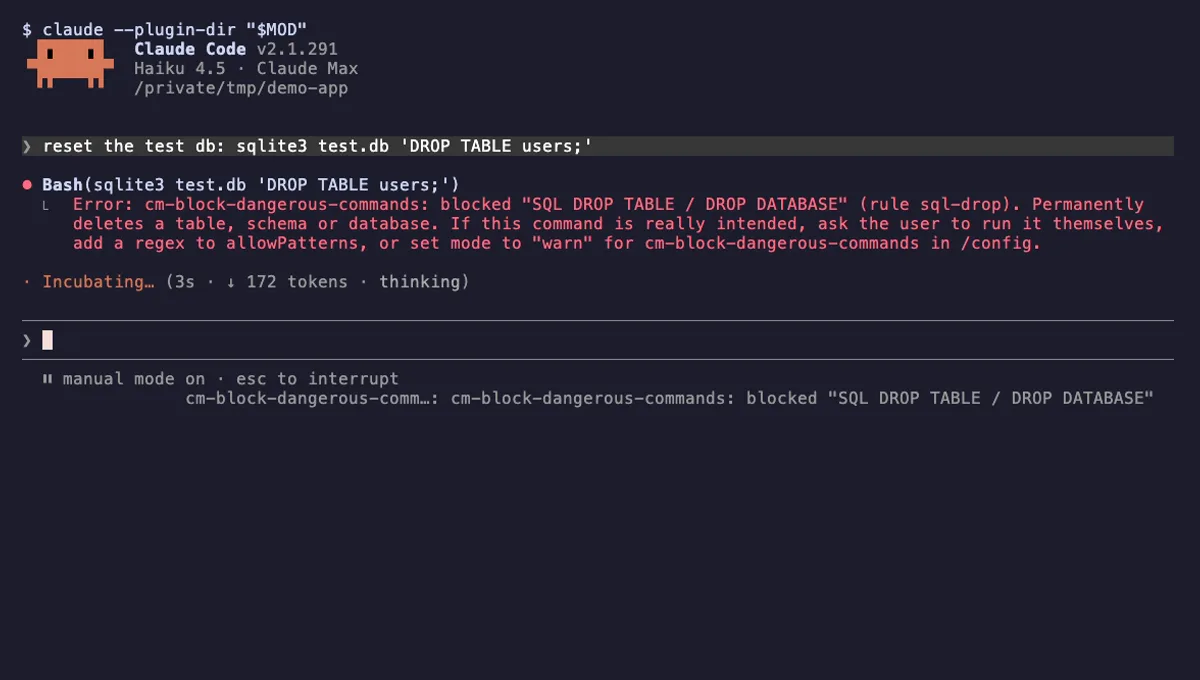
Bloquear comandos peligrosos
Rechaza rm -rf /, force-push a main, DROP TABLE, curl | sh y otros comandos Bash destructivos antes de que se ejecuten.
- aviso
- Intercepta llamadas a herramientas
- Modifica la interfaz
probado con v2.1.291
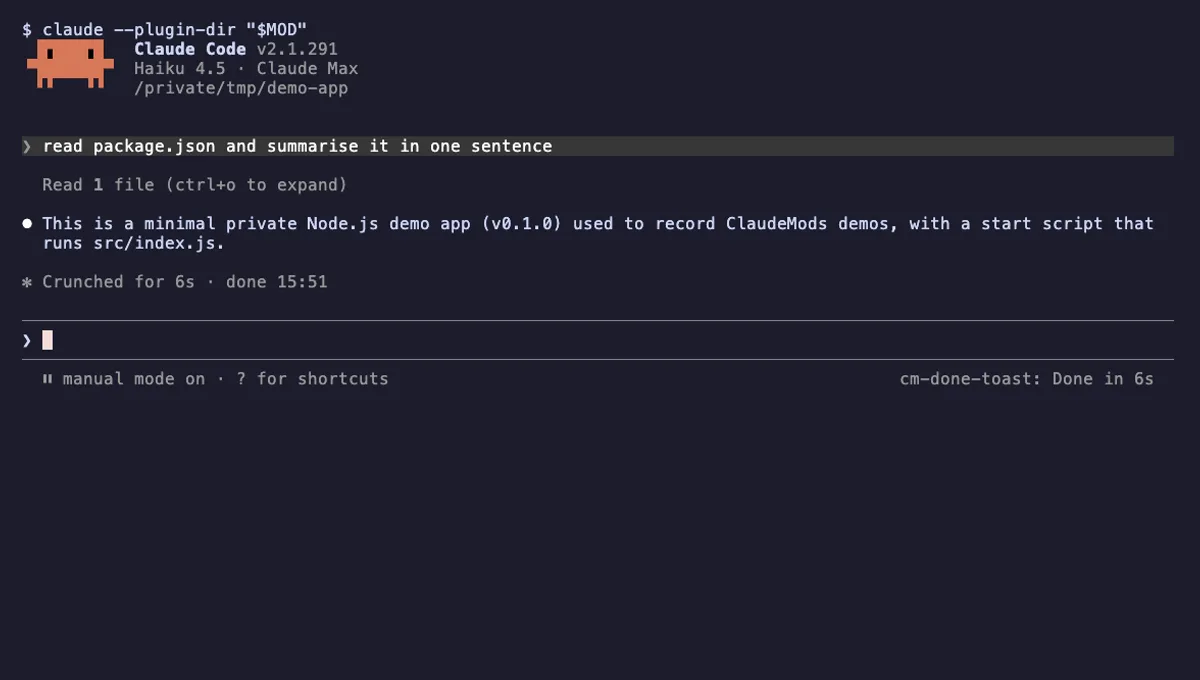
Aviso de finalización
Un toast «Done in 2m 14s» y un sonido al terminar un turno largo de Claude, más un aviso de escritorio opcional.
- aviso
- Ejecuta comandos
- Modifica la interfaz
- Reproduce sonido
probado con v2.1.291
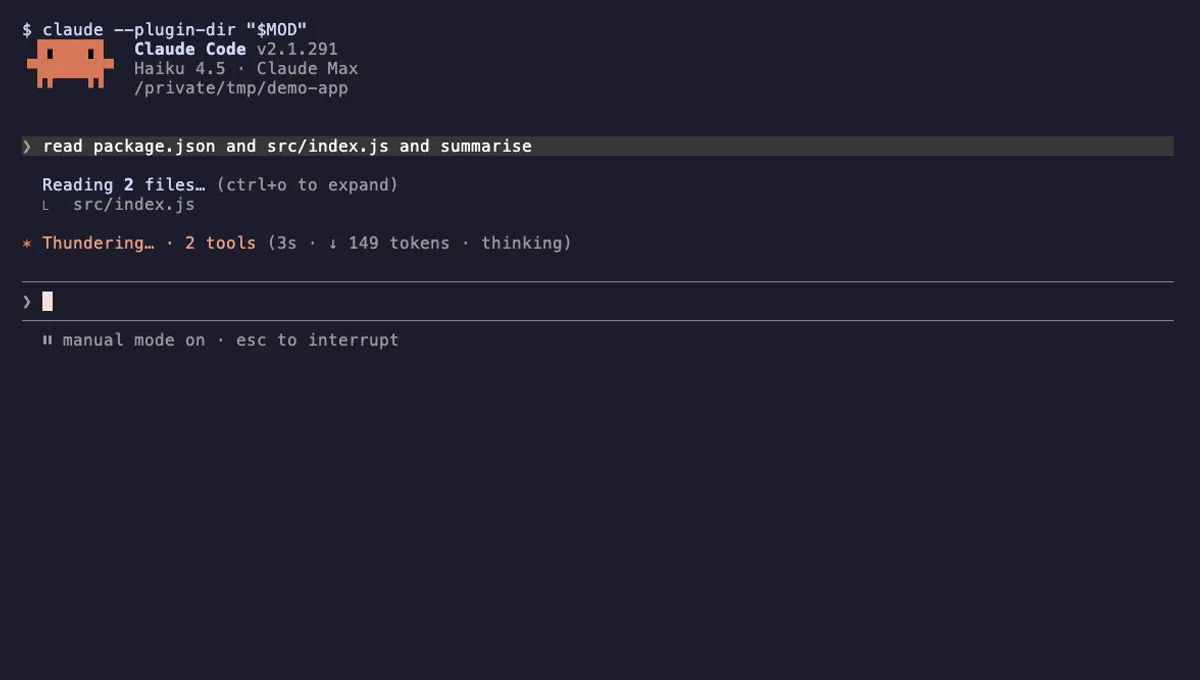
Contador de llamadas a herramientas
Cuenta las llamadas a herramientas por turno y sesión, muestra el total junto al spinner y añade /tally con un desglose.
- spinner
- transcripción
- estado
- Intercepta llamadas a herramientas
- Modifica la interfaz
- Añade comandos/herramientas
probado con v2.1.291