Claude Code Mod のインストール方法:3つの手順と設定・削除
更新日
このガイドでは、Claude Code Mod のインストール方法を、Claude Code がサポートする3つの方法ごとに説明します。実行中のセッション内で1行入力する方法、シェルから2つのコマンドを実行する方法、そしてローカルフォルダから一時的に読み込む方法です。例では ClaudeMods のマーケットプレイス(rotbit/claudemods-marketplace)と cm-git-branch Mod を使っていますが、名前を差し替えればどの Mod にも使えます。
Mod の実体はプラグインなので、使うコマンドはすでにご存じかもしれないプラグイン用のコマンドと同じです。このサイトの各 Mod ページには、正しい名前があらかじめ入ったインストール用のコードブロックが用意されています。
Mod をインストールする前に何が必要ですか?
まずバージョンを確認しましょう。
claude --versionターミナルでは Claude Code 2.1.287 以降 が必要です。デスクトップアプリでは 2.1.286 から Mod が動作します。バージョンが古い場合は、先に Claude Code をアップデートしてください。それより前のバージョンでは Mod は動きません。
会社で Claude Code が管理されている場合、管理者が利用できる Mod を承認済みのリストに制限していることがあります。職場で Mod が読み込まれないときは、設定を管理している担当者に確認してください。
方法1:Claude Code の中で1行でインストールする
どのセッションからでも、次のように入力します。
/plugin install cm-git-branch --marketplace rotbit/claudemods-marketplaceプラグイン名は @ 以降を付けずに単体で指定します。Claude Code はそのマーケットプレイスをまだ知らなければ(事前に確認を求めたうえで)追加し、Mod をインストールして現在のセッションに読み込みます。この書き方には Claude Code 2.1.275 以降が必要ですが、Mod に対応したバージョンであれば必ず条件を満たしています。
なお、/plugin install rotbit/claudemods-marketplace だけでは動作しません。--marketplace を付けない場合、引数は plugin@marketplace の形式でなければならず、「marketplace not found」エラーになります。
方法2:シェルからインストールする
マーケットプレイスを一度追加しておけば、そこから好きなだけ Mod をインストールできます。
claude plugin marketplace add rotbit/claudemods-marketplace
claude plugin install cm-git-branch@claudemods
@ のあとに書くのは、リポジトリ名ではなく、marketplace.json に記載されたマーケットプレイスの 名前(claudemods)です。使うべき名前は、marketplace add の成功メッセージに表示されます。
どちらのコマンドもデフォルトではユーザー設定に書き込むため、Mod はすべてのプロジェクトで使えるようになります。リポジトリのメンバーと共有したい場合は --scope project を、特定のプロジェクトで自分だけが使いたい場合は --scope local を指定してください。
claude plugin install cm-git-branch@claudemods --scope projectすでに開いていたセッションでは、そのセッション内で次のコマンドを実行するまで新しい Mod は認識されません。
/reload-pluginsクリック操作のほうがよければ、セッション内で /plugin install cm-git-branch@claudemods を実行すると、プラグインメニューにその Mod の詳細画面が開き、そこでスコープを選べます。
方法3:インストールせずに Mod を試す
ローカルフォルダにある Mod(たとえばリポジトリをクローンしたものや、自分で開発中のもの)を試すには、1つのセッションだけに読み込みます。
claude --plugin-dir ./cm-git-branch設定には何も書き込まれません。Mod には cm-git-branch@inline という ID が付き、終了すると消えます。--plugin-dir は複数回指定でき、hooks モジュールへの変更を保存すると再起動なしで再読み込みされます。何が読み込まれたかを確認するには、次を実行します。
claude --plugin-dir ./cm-git-branch plugin list出力には「Session-only plugins」というセクションがあり、Mod のバージョンと読み込み状態が表示されます。これは Mod の中身を確認する最も安全な方法でもあります。まず claude plugin validate ./cm-git-branch を実行し、hooks: と calls: の行を読んでおきましょう。
Mod が動作しているか確認するには?
/plugin を開きます。タブの下に 1 mod active · cm-git-branch のような薄い文字の行があり、読み込まれた Mod が一覧表示されます。シェルからは、claude plugin list でインストール済みのプラグインとそれぞれが有効かどうかを確認できます。スクリプトで使う場合は --json を付けてください。
一覧には表示されるのに画面に何も出ない場合は、実行している環境を確認してください。Mod が描画されるのはターミナルとデスクトップアプリの Code タブだけです。VS Code のチャットパネルや claude -p では、フックは実行されますが UI は表示されません。
Mod の設定を変更するには?
多くの Mod はデフォルト値付きのオプションを持っています。インストール直後に、一部の userConfig オプションが未設定だという行が Claude Code から表示されることがありますが、これは想定どおりの動作で、デフォルト値が適用されています。
オプションを変更するには、セッション内で /config を開いて Mod の項目を探すか、/plugin configure を使います。Mod は新しい値で再読み込みされます。シェルからは、インストール時にオプションを指定できます。
claude plugin install cm-git-branch@claudemods --config hideWhenClean=trueあとから変更する場合は、文字列値の JSON オブジェクトをパイプで渡します。
echo '{"intervalMs": "5000"}' | claude plugin configure cm-git-branch --values-stdin指定しなかったオプションは現在の値のまま残ります。フラグを付けずに claude plugin configure cm-git-branch を実行すると、すべてのオプションと、そのうち未設定のものが表示されます。各 Mod ページでは「カスタマイズ」の見出しの下に、オプションが表にまとめられています。
Mod を更新・無効化・アンインストールするには?
マーケットプレイスから最新バージョンに更新します。
claude plugin update cm-git-branch@claudemods新しいバージョンは次のセッションから、または /reload-plugins を実行した直後から読み込まれます。
Mod を削除せずにオフにしたり、再びオンにしたりするには次のようにします。
claude plugin disable cm-git-branch
claude plugin enable cm-git-branch
セッション内では /plugin disable cm-git-branch でも同じことができます。Mod を user 以外のスコープでインストールした場合は、-s project(または user、local)を付けてください。
完全に削除するには次を実行します。
claude plugin uninstall cm-git-branchMod のデータディレクトリを残したい場合は --keep-data を、自動でインストールされてもう不要になった依存関係も削除したい場合は --prune を付けます。キャッシュされたコピーはあとで自動的に片付けられますが、すぐに消したい場合は claude plugin prune を実行してください。
1つのセッションだけですべての Mod をオフにするには、claude --safe-mode で Claude Code を起動します。常にすべてオフにしておきたい場合は、設定に "disableAllHooks": true を追加してください。
Mod が読み込まれないときのトラブルシューティング
次の項目を順番に確認してください。
- バージョン。
claude --versionが 2.1.287 以降である必要があります。 - 再読み込み。 シェルからインストールや更新をしたあとは、
/reload-pluginsを実行するか新しいセッションを開始してください。 - 有効化。
/pluginの Installed タブで Mod が有効になっている必要があります。無効化された Mod はインストールされていても読み込まれません。 - 名前。
claude plugin installにはplugin@marketplace-nameの形式が必要です。追加済みの名前はclaude plugin marketplace listで確認できます。 - 実行環境。 VS Code のチャット、
claude -p、Agent SDK で UI が表示されないのは想定どおりの動作です。 - ポリシー。 管理された設定によって、Mod が承認済みリストに制限されていたり、
--plugin-dirがブロックされていたりすることがあります。 - 競合。 ステータスラインなど同じ場所に書き込む2つの Mod は、互いを隠してしまうことがあります。1つずつ無効化して原因を切り分けてください。
それでも Mod の動作がおかしい場合は、その Mod のページで既知の問題を確認するか、Claude Code のバージョンと、Mod のフォルダに対する claude plugin validate の出力を添えて報告してください。コマンドの完全なリファレンスは プラグイン CLI のドキュメント にあります。Mod を初めて使う方は、まず Claude Code Mod とは何か を読んでから、ディレクトリ で気になる Mod を選んでみてください。
よくある質問
- Mod をインストールしたあと、Claude Code の再起動は必要ですか?
- セッション内で /plugin install を使った場合は不要です。シェルからインストールした場合は、すでに開いているセッションで /reload-plugins を実行してください。
- GitHub のパスを指定した /plugin install が失敗するのはなぜですか?
- /plugin install は単体では plugin@marketplace の形式を想定しています。owner/repo を渡すと marketplace not found エラーになります。プラグイン名のあとに --marketplace owner/repo を付けるか、先にマーケットプレイスを追加してください。
- インストール時に userConfig のオプションが未設定だと表示されます。何か問題がありますか?
- 問題ありません。このメッセージはすべてのオプションにデフォルト値がある場合でも表示され、実際にはデフォルト値が使われます。別の値にしたいときだけ Mod を設定してください。
- 特定のプロジェクトだけに Mod をインストールできますか?
- できます。claude plugin install に --scope project を付けてください。設定はプロジェクトの共有設定に書き込まれるため、そのリポジトリを開く全員に適用されます。
- Mod とそのデータを削除するにはどうすればよいですか?
- プラグイン名を指定して claude plugin uninstall を実行します。--keep-data を付けない限り、保存されているデータも一緒に削除されます。
# このガイドで紹介した Mod
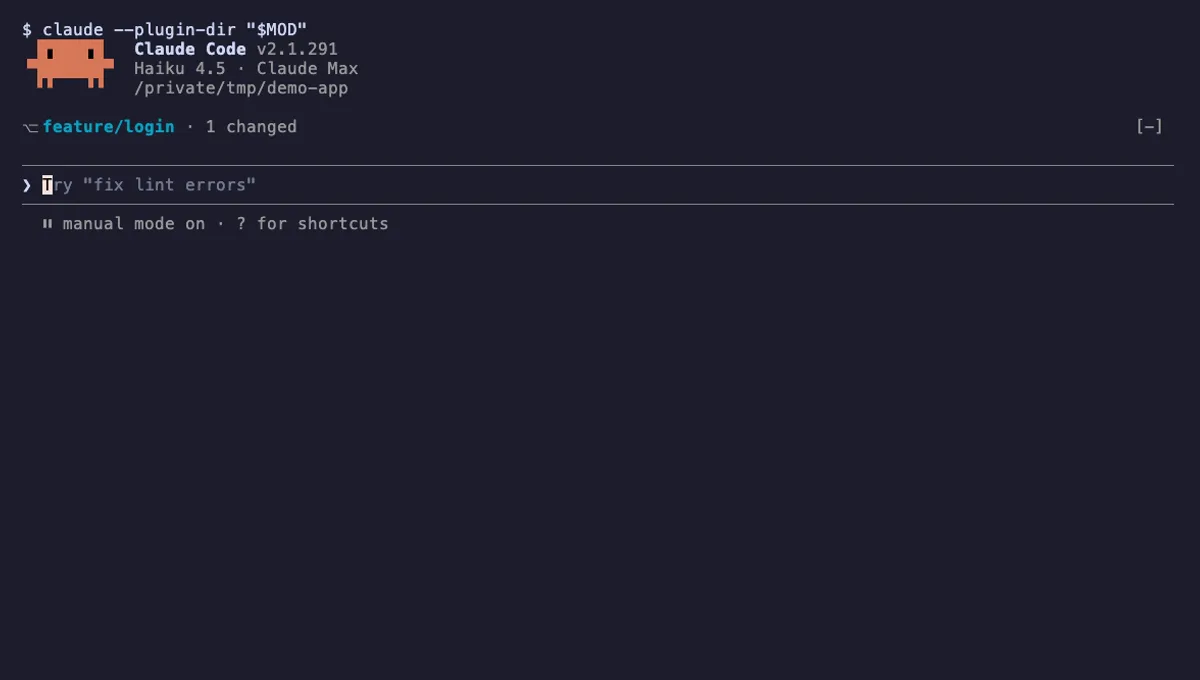
プロンプト上の Git ブランチ表示
Git のブランチ、変更ファイル数、ahead/behind の状態を Claude Code のプロンプトの上に 1 行で表示します。
- プロンプト上部
- コマンドを実行
- ツール呼び出しを傍受
- UI を変更
v2.1.291 で検証済み
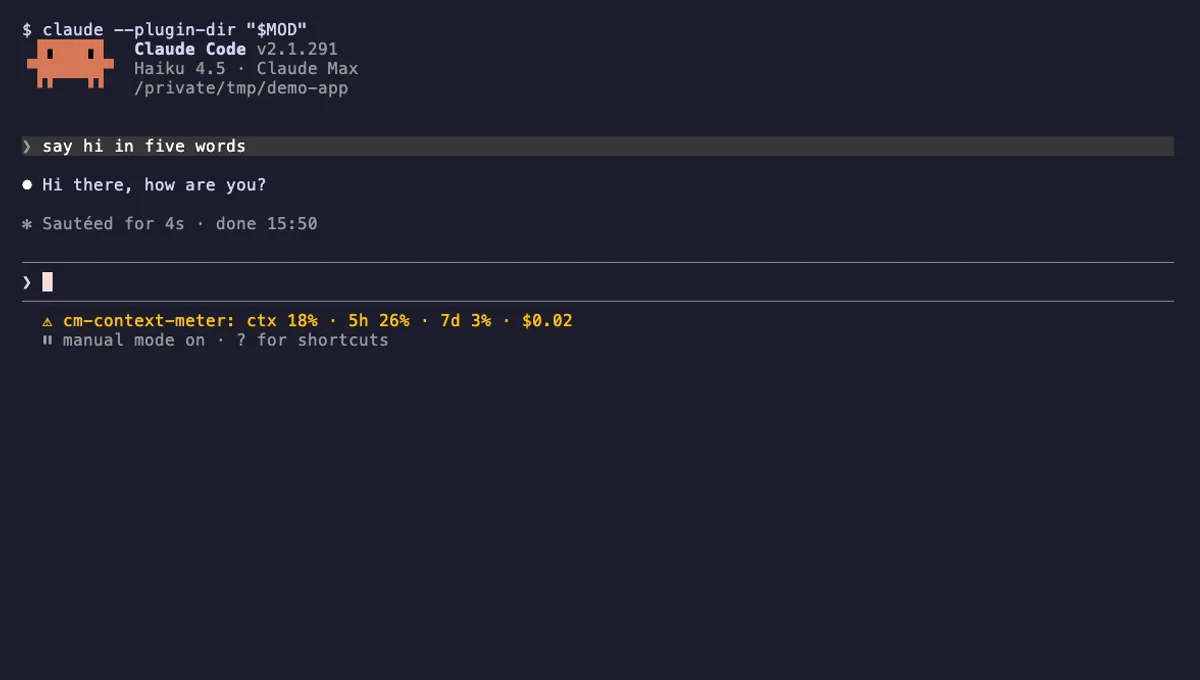
コンテキストメーター
コンテキストウィンドウの使用率、5 時間・7 日間のプラン使用量、セッションのコストをステータスラインに表示し、上限が近づくと警告します。
- ステータス
- トースト
- UI を変更
v2.1.291 で検証済み
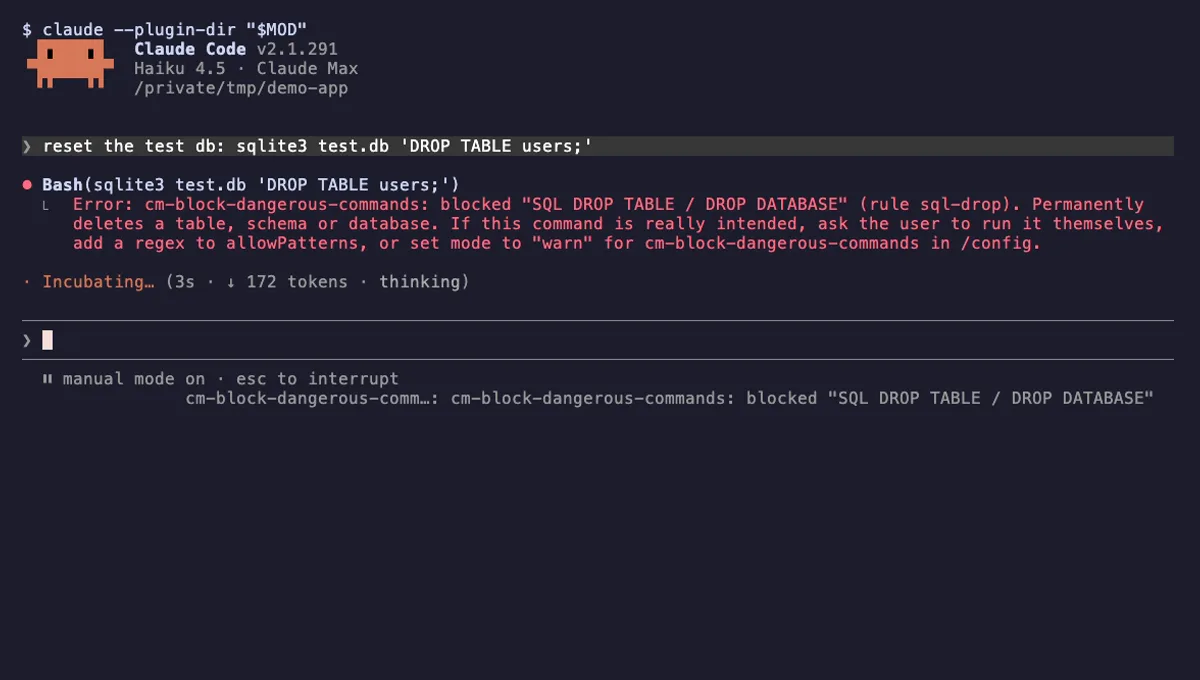
危険なコマンドのブロック
rm -rf /、main への force-push、DROP TABLE、curl | sh などの破壊的な Bash コマンドを実行前に拒否します。
- トースト
- ツール呼び出しを傍受
- UI を変更
v2.1.291 で検証済み
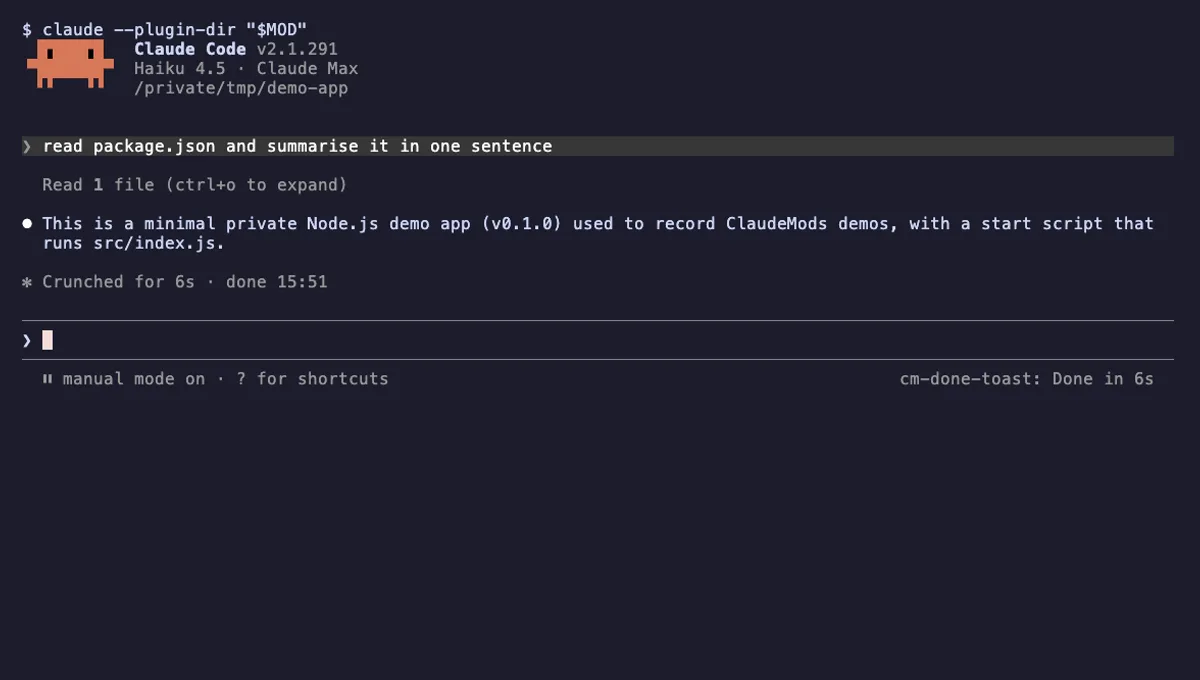
完了トースト
Claude の長いターンが終わると「Done in 2m 14s」のトーストと短いチャイムでお知らせ。デスクトップ通知にも対応します。
- トースト
- コマンドを実行
- UI を変更
- 音を再生
v2.1.291 で検証済み
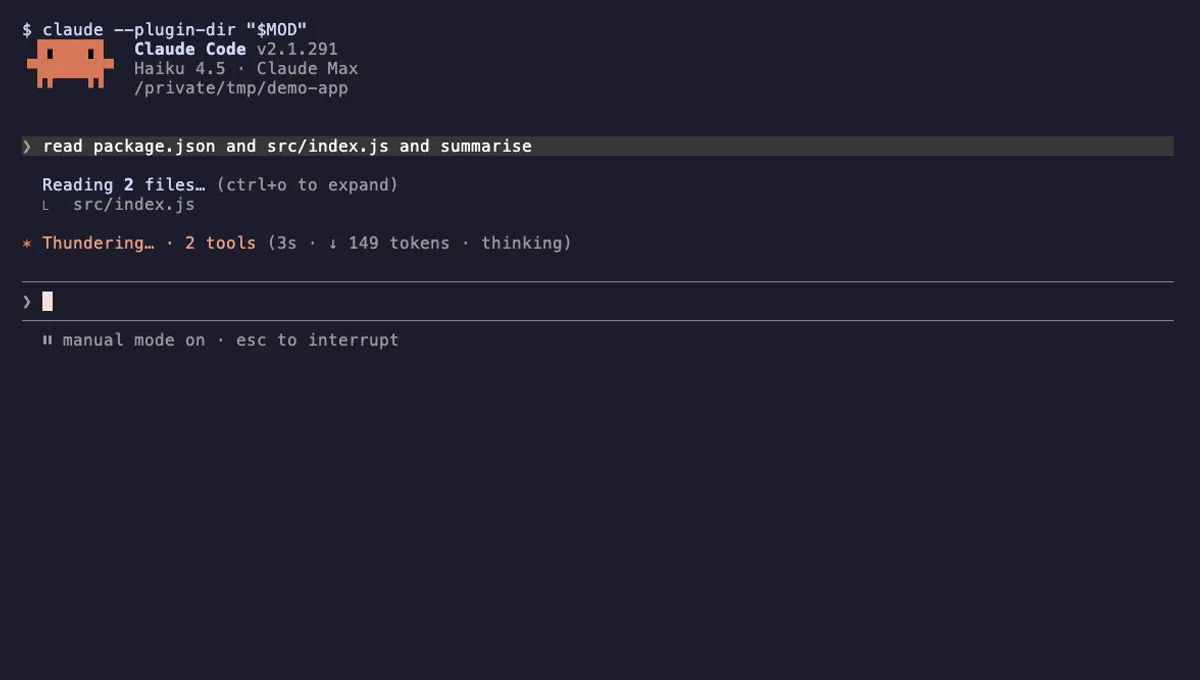
ツール呼び出しカウンター
Claude のツール呼び出しをターンごと・セッションごとに数え、スピナーの横に件数を表示。/tally で内訳も確認できます。
- スピナー
- トランスクリプト
- ステータス
- ツール呼び出しを傍受
- UI を変更
- コマンド・ツールを追加
v2.1.291 で検証済み