md-preview: Claude Code Markdown-Vorschau in einem Seitenbereich
Von Claude bearbeitete Markdown-Dateien, gerendert wie auf GitHub in einem Bereich neben dem Chat, mit Vorher/Nachher.
Berechtigungen
- Liest DateienKann Dateien lesen und Verzeichnisse auf deinem Rechner auflisten ($.fs.read / list / stat / exists).
- Schreibt DateienKann Dateien auf deinem Rechner anlegen oder überschreiben ($.fs.write).
- Führt Befehle ausKann Shell-Programme auf deinem Rechner ausführen ($.process.run / spawn). Im Quellcode siehst du, welche genau.
- Fängt Tool-Aufrufe abSieht jeden Tool-Aufruf von Claude (tool.call / tool.check) und könnte ihn blockieren oder verändern.
- Verändert die OberflächeZeichnet in die Oberfläche von Claude Code: Leisten, Bereiche, Statustext, Toasts (ui.render / $.ui.*).
- Fügt Befehle/Tools hinzuRegistriert neue Slash-Befehle oder Tools, die du oder Claude aufrufen können ($.command.register / $.tool.register).
- getestet mit
- v2.1.291
- zuletzt getestet
- erfordert
- Claude Code ≥ 2.1.287
- Oberflächen
- Bereich, Toast
- Quelle
- Hamza Zafar (hamzafer) (MIT)
In Claude Code installieren:
/plugin install md-preview --marketplace hamzafer/claude-code-modsWas macht diese Mod?
md-preview ist eine Community-Mod von Hamza Zafar (hamzafer) aus seiner Sammlung claude-code-mods. Sie bringt eine Claude Code Markdown-Vorschau mit: Wenn Claude eine .md-, .mdx- oder .markdown-Datei schreibt oder bearbeitet, meldet ein Toast README.md changed · /md to preview, und /md öffnet neben dem Chat einen Bereich, der die Datei so gerendert zeigt, wie GitHub sie darstellt.
Der Bereich hat Schaltflächen für Prev, Next, Before, Render, Text, Browser und Close, jeweils mit Tastenkürzel (p, n, b, r, t, o, q). Mit n und p blätterst du durch die Markdown-Dateien, die in dieser Sitzung geändert wurden. b zeigt die Datei so, wie sie vor der ersten Bearbeitung des Turns war, neben ihrem aktuellen Text, und die Blöcke, die die letzte Bearbeitung geändert hat, bekommen einen grünen Balken. /md compare <a> <b> stellt zwei Dateien nebeneinander, und o oder /md open öffnet dieselbe Seite in deinem eigenen Browser.
Wie die Seite gezeichnet wird, hängt von deiner Umgebung ab. In einem Bild-Terminal (Ghostty, iTerm2, WezTerm oder kitty, nicht über tmux) mit installiertem Chrome oder Chromium wird die Seite als PNG gezeichnet und im Bereich angezeigt. Andernfalls zeigt der Bereich eine Textansicht, in der Überschriften, Listen, Tabellen und Codeblöcke mit Terminalfarben gestaltet sind. Das Manifest nennt keine Mindestversion von Claude Code.
Demo
Die Aufnahme startet Claude Code mit geladener Mod im kleinen Demo-Projekt und führt /md README.md aus. Der Befehl antwortet mit den Tastenhinweisen (n/p: next/previous · b: before | after · o: browser · r: render again · t: page/text · q: close), und über dem Prompt öffnet sich ein umrandeter Bereich. Die erste Zeile enthält die Schaltflächen, die zweite lautet README.md 1/1, und darunter erscheint die README des Projekts in der Textansicht: die Überschrift demo-app und die Zeile „A tiny demo app. Run it with npm start.“ mit farbig hervorgehobenem Code-Span. Das Demo-Terminal kann keine Bilder anzeigen, deshalb zeigt es die Textansicht statt der gerenderten Seite.
Installation
Nutze eine beliebige Methode aus dem Installationsblock; alle installieren direkt aus dem eigenen Marketplace des Autors. Führe nach der Installation /reload-plugins aus oder starte eine neue Sitzung, dann nutze /md.
$ install md-preview
Erfordert Claude Code ≥ 2.1.287
Wird aus dem Marketplace des Autors installiert: hamzafer/claude-code-mods
1.Eine Zeile, direkt in Claude Code
/plugin install md-preview --marketplace hamzafer/claude-code-modsIn eine laufende Sitzung einfügen (v2.1.275+). Claude Code fragt zuerst, ob der Marketplace hinzugefügt werden soll.
2.Aus deiner Shell
claude plugin marketplace add hamzafer/claude-code-mods claude plugin install md-preview@claude-code-modsFühre danach in jeder bereits geöffneten Sitzung /reload-plugins aus.
3.Ohne Installation ausprobieren
git clone https://github.com/hamzafer/claude-code-mods claude --plugin-dir ./claude-code-mods/mods/md-previewLädt die Mod nur für eine Sitzung. An deinen Einstellungen wird nichts geändert.
So funktioniert es
Die Mod besteht aus einem Function-Hooks-Modul, hooks/register.tsx, dazu einem kleinen Markdown-Parser (hooks/md.ts) und einem HTML-Seitengenerator (hooks/page.ts). Ein tool.call-Hook liest die Datei vor einem Write-, Edit- oder MultiEdit-Aufruf auf einem Markdown-Pfad, lässt den Aufruf laufen und gibt sein Ergebnis unverändert zurück. Der GitHub-Renderer aus hooks/register.tsx:
const repo = await repoOf($, dir)
if (!repo) return null // not in a GitHub repo: the Markdown stays on this machine
const r = await $.process
  .run(['gh', 'api', '-X', 'POST', '/markdown', '--input', '-'], { stdin: JSON.stringify({ text: md, mode: 'markdown', context: repo }), timeoutMs: GH_TIMEOUT_MS })
  .catch(() => null)
repoOf fragt git remote -v nach einem GitHub-Remote. Schlägt gh fehl, wird das GitHub-Rendering für eine Minute pausiert und der eingebaute Renderer verwendet. Das HTML wird nach $TMPDIR/md-preview/ geschrieben und über ein kurzes sh-Skript mit headless Chrome gezeichnet, immer nur eine Zeichnung gleichzeitig, wobei die Zeichnungen nach Inhalt zwischengespeichert werden. Von Claude bearbeitete Dateien werden nach dem Ende des Turns im Hintergrund gezeichnet, sodass /md meist eine Seite öffnet, die bereits fertig gezeichnet ist.
Anpassen
In /config gibt es keine Optionen. Alles läuft über den Befehl und die Tasten im Bereich: /md öffnet die neueste Datei, /md <path> öffnet eine beliebige Markdown-Datei, /md compare <a> <b> vergleicht zwei, /md open öffnet den Browser. Belegt ein anderer Befehl bereits den Namen /md, registriert die Mod stattdessen /mdview. Um Grenzen wie die Liste der Chrome-Pfade (CHROMES), die Zahl der gemerkten Dateien (MAX_FILES) oder die Cache-Größe (CACHE_SIZE) zu ändern, bearbeite die Konstanten oben in register.tsx.
Berechtigungen & Sicherheit
Wir lesen jede Datei, die das Plugin ausführen kann, bevor wir es starten: plugin.json, hooks/hooks.json, hooks/register.tsx, hooks/md.ts, hooks/page.ts, die Typdeklarationen und die Tests. Es gibt keine package.json, kein Installationsskript, keine Binärdatei und keinen gebündelten Code, und wir haben keine versteckten oder Zero-Width-Zeichen gefunden.
- Netzwerk: keine direkten Anfragen. Mit einem GitHub-Remote und angemeldetem
ghwird der Markdown-Text übergh apian die/markdown-API von GitHub gesendet (register.tsx:592-594), ohne zusätzliche Zustimmung. Dateien über etwa 390 KB werden lokal gerendert. Die gerenderte Seite wird von headless Chrome mit einer Content-Security-Policy geladen, die Bilder von beliebigen Hosts erlaubt (page.ts:97), sodass entfernte Bilder in einer Markdown-Datei beim Zeichnen der Seite abgerufen werden. Skripte im Markdown können nicht laufen. - Prozesse:
git ls-filesundgit remote -v(register.tsx:386,607),gh api(593),sh -cmit einem festen Skript, das headless Chrome startet und nur das selbst gestartete Chrome beendet (49-67,675), sowieopenoderxdg-openfür die Browser-Schaltfläche (788). - Dateischreibzugriffe: nur
$TMPDIR/md-preview/(Seiten-HTML, PNG-Teile und ein Wegwerf-Profil für Chrome). Nichts unter~/.claude, keine Einstellungen, Shell-Dateien, LaunchAgents oder Git-Hooks. - Dateilesezugriffe: Markdown-Dateien, die Claude bearbeitet, Dateien, die du angibst, und vor dem ersten Shell-Befehl eines Turns bis zu 200 Markdown-Dateien des Repos aus
git ls-files. - Umgebung:
HOME,TMPDIR,TMUX,TERM_PROGRAMundTERM. Sie werden nirgendwohin gesendet. - Daemons, Telemetrie, Prompt-Injection: keine. Die Mod fügt Prompts oder Tool-Ergebnissen keinen Text hinzu.
- Gating: Der
tool.call-Hook ist ein Beobachter. Er wartet auf den Aufruf und gibt das Ergebnis unverändert zurück.validatevermerkt ihn als Gating-Hook ohne.catch; der erste Shell-Aufruf eines Turns wartet auf den Markdown-Snapshot, der nur Dateien liest. - Externe Voraussetzungen: Chrome, Chromium, Edge oder Brave für die gerenderte Ansicht, ein bildfähiges Terminal und optional
gh. Alles ist optional; als Rückfall dient eine Textansicht. - Lizenz: MIT, mit einer LICENSE-Datei im Wurzelverzeichnis des Repositorys.
claude plugin validate meldete keine Fehler oder Warnungen, und die 26 Tests des Autors liefen unter Claude Code 2.1.291 durch.
- Liest Dateien
- Kann Dateien lesen und Verzeichnisse auf deinem Rechner auflisten ($.fs.read / list / stat / exists).
- Schreibt Dateien
- Kann Dateien auf deinem Rechner anlegen oder überschreiben ($.fs.write).
- Führt Befehle aus
- Kann Shell-Programme auf deinem Rechner ausführen ($.process.run / spawn). Im Quellcode siehst du, welche genau.
- Fängt Tool-Aufrufe ab
- Sieht jeden Tool-Aufruf von Claude (tool.call / tool.check) und könnte ihn blockieren oder verändern.
- Verändert die Oberfläche
- Zeichnet in die Oberfläche von Claude Code: Leisten, Bereiche, Statustext, Toasts (ui.render / $.ui.*).
- Fügt Befehle/Tools hinzu
- Registriert neue Slash-Befehle oder Tools, die du oder Claude aufrufen können ($.command.register / $.tool.register).
Kompatibilität & Fehlerbehebung
Geprüft mit Claude Code 2.1.291 unter macOS (validate, Tests und die Aufnahme). Wenn der Bereich nicht so aussieht wie erwartet:
/mdist unbekannt: Prüfe, ob/pluginmd-preview als geladen anzeigt, oder versuche/mdview.- Du siehst Text statt einer Seite: Dein Terminal kann keine Bilder anzeigen, du bist in tmux, oder es wurde kein Chrome gefunden. Drücke nach der Behebung
r, odert, um die Ansicht zu wechseln. - „Chrome could not draw the page“: Drücke
r, um es erneut zu versuchen. Die Mod versucht es nicht von selbst noch einmal. - Eine Änderung an einer Datei löst keinen Toast aus: Nur Markdown-Pfade werden verfolgt, und Schreibvorgänge aus der Shell werden nur in einem Git-Repository erkannt.
- Der Bereich zeigt
built-instattGitHub: Die Datei liegt nicht in einem GitHub-Repo,ghist abgemeldet, oder sie ist größer als etwa 390 KB.
FAQ
- Schickt md-preview mein Markdown irgendwohin?
- Nur in einem Fall. Liegt die Datei in einem Ordner, dessen Git-Remote auf GitHub liegt, und ist die GitHub CLI (gh) angemeldet, sendet die Mod den Markdown-Text über dein gh an die /markdown-API von GitHub, um ihn zu rendern. Außerhalb eines GitHub-Repos oder wenn gh fehlschlägt, kommt ein eingebauter Renderer zum Einsatz, und durch den eigenen Code der Mod verlässt nichts deinen Rechner.
- Brauche ich Chrome?
- Nur für die gerenderte Seitenansicht. Die Mod sucht Google Chrome, Chromium, Edge oder Brave an festen Pfaden und nutzt den Browser headless mit einem eigenen Wegwerf-Profil, um die Seite als PNG zu zeichnen. Ohne Browser oder in einem Terminal, das keine Bilder anzeigen kann, zeigt sie stattdessen eine Textansicht.
- Wie zeige ich eine Datei an, die Claude nicht bearbeitet hat?
- Führe /md gefolgt von einem Pfad aus, zum Beispiel /md docs/guide.md. Die Datei muss auf .md, .mdx oder .markdown enden. /md compare a.md b.md zeigt zwei Dateien nebeneinander, und /md open öffnet die Seite in deinem Browser.
- Bemerkt die Mod Markdown, das ein Shell-Befehl schreibt?
- Ja, in einem Git-Repository. Vor dem ersten Bash- oder PowerShell-Aufruf eines Turns legt sie einen Snapshot der Markdown-Dateien des Repos an (bis zu 200) und vergleicht sie am Ende des Turns, sodass auch eine Änderung wie cat > README.md einen Toast auslöst.
- Warum zeigt die Demo eine Textansicht?
- Das Demo-Terminal kann keine Bilder anzeigen, deshalb fällt die Mod auf ihre Textansicht zurück. In einem bildfähigen Terminal wie Ghostty, iTerm2, WezTerm oder kitty (nicht über tmux) zeigt sie stattdessen die gerenderte Seite.
# Ähnliche Mods
 Empfohlen
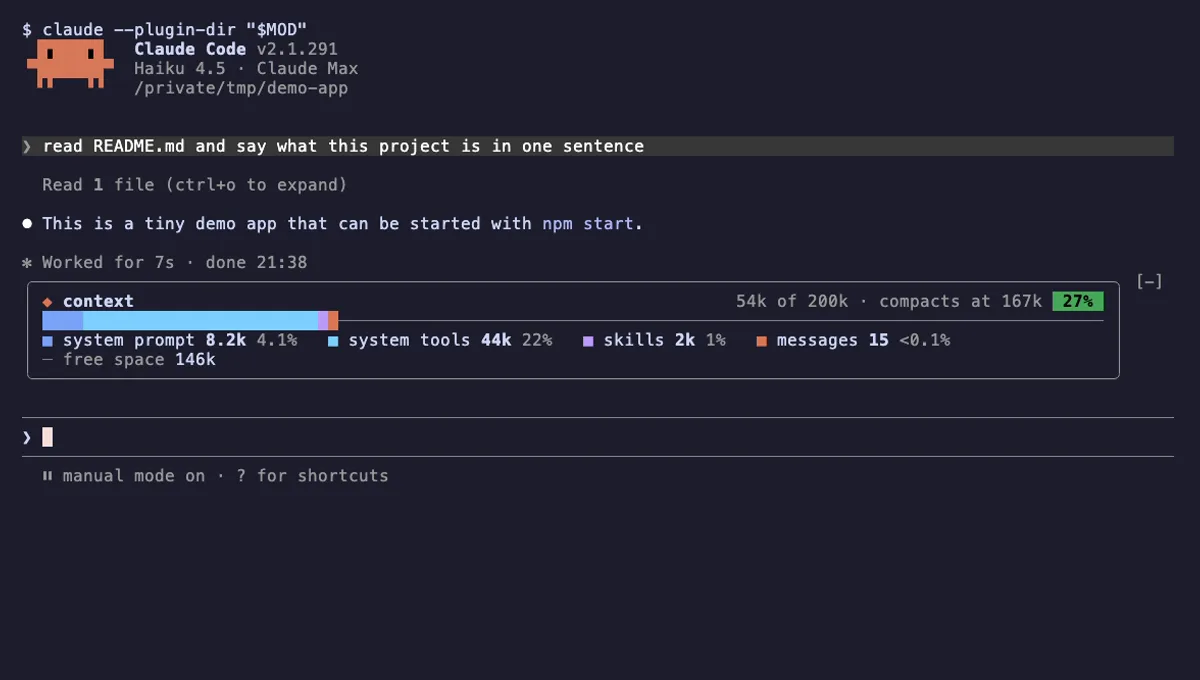
Context Bar
Das Kontextfenster von Claude Code als gestapelter Balken über dem Prompt, eine Farbe pro Kategorie, mit Token-Zahlen.
- über dem Prompt
- Verändert die Oberfläche
- Fügt Befehle/Tools hinzu
- Speichert Daten
getestet mit v2.1.291
 Empfohlen
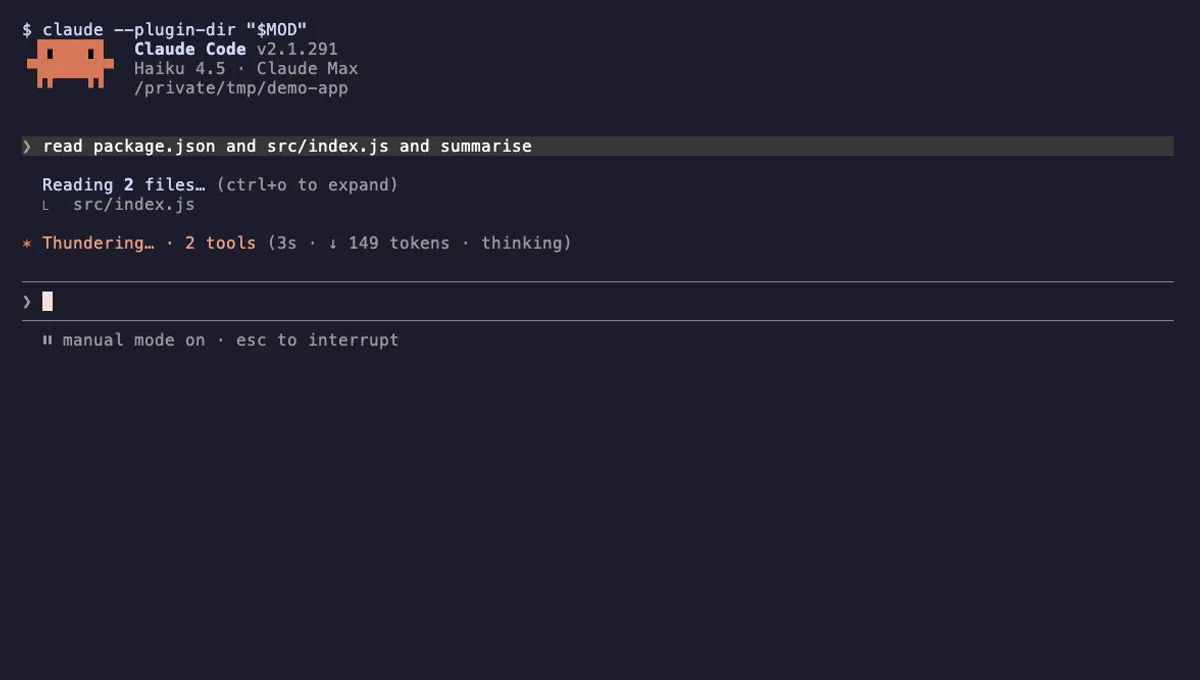
Tool-Call-Zähler
Zählt Claudes Tool-Aufrufe pro Turn und Sitzung, zeigt sie neben dem Spinner und ergänzt /tally als Übersicht.
- Spinner
- Verlauf
- Statuszeile
- Fängt Tool-Aufrufe ab
- Verändert die Oberfläche
- Fügt Befehle/Tools hinzu
getestet mit v2.1.310
Mehr in Panes & Dashboards, Timer, Todos, Standups.