md-preview: vista previa de Markdown en Claude Code en un panel lateral
Los archivos Markdown que edita Claude, renderizados como GitHub en un panel junto al chat, con antes y después.
Permisos
- Lee archivosPuede leer archivos y listar directorios en tu equipo ($.fs.read / list / stat / exists).
- Escribe archivosPuede crear o sobrescribir archivos en tu equipo ($.fs.write).
- Ejecuta comandosPuede ejecutar programas de shell en tu equipo ($.process.run / spawn). Revisa el código fuente para ver exactamente cuáles.
- Intercepta llamadas a herramientasVe cada llamada a herramienta que hace Claude (tool.call / tool.check) y podría bloquearla o modificarla.
- Modifica la interfazDibuja en la interfaz de Claude Code: bandas, paneles, texto de estado, avisos (ui.render / $.ui.*).
- Añade comandos/herramientasRegistra nuevos comandos de barra o herramientas invocables por ti o por Claude ($.command.register / $.tool.register).
- probado con
- v2.1.291
- última prueba
- requiere
- Claude Code ≥ 2.1.287
- superficies
- panel, aviso
- código fuente
- Hamza Zafar (hamzafer) (MIT)
Instalar dentro de Claude Code:
/plugin install md-preview --marketplace hamzafer/claude-code-mods¿Qué hace este mod?
md-preview es un mod de la comunidad creado por Hamza Zafar (hamzafer), parte de su colección claude-code-mods. Añade una vista previa de Markdown en Claude Code: cuando Claude escribe o edita un archivo .md, .mdx o .markdown, un toast dice README.md changed · /md to preview, y /md abre un panel junto al chat que muestra el archivo renderizado tal como lo muestra GitHub.
El panel tiene botones Prev, Next, Before, Render, Text, Browser y Close, cada uno con su tecla rápida (p, n, b, r, t, o, q). Las teclas n y p recorren los archivos Markdown modificados en esta sesión. b muestra el archivo tal como era antes de la primera edición del turno junto a su texto actual, y los bloques que cambió la última edición reciben una barra verde. /md compare <a> <b> pone dos archivos lado a lado, y o o /md open abre la misma página en tu propio navegador.
Cómo se dibuja la página depende de tu configuración. En una terminal con imágenes (Ghostty, iTerm2, WezTerm o kitty, no a través de tmux) y con Chrome o un Chromium instalado, la página se dibuja como PNG y se muestra en el panel. Si no, el panel muestra una vista de texto con encabezados, listas, tablas y bloques de código con estilos de colores de terminal. El manifiesto no indica ninguna versión mínima de Claude Code.
Demo
La grabación inicia Claude Code con el mod cargado en el pequeño proyecto de demostración y ejecuta /md README.md. El comando responde con las indicaciones de teclas (n/p: next/previous · b: before | after · o: browser · r: render again · t: page/text · q: close), y se abre un panel con borde sobre el prompt. Su primera fila contiene los botones, la segunda dice README.md 1/1, y debajo aparece el README del proyecto en la vista de texto: el encabezado demo-app y la línea "A tiny demo app. Run it with npm start." con el fragmento de código en color. La terminal de la demo no puede mostrar imágenes, así que muestra la vista de texto en lugar de la página renderizada.
Instalación
Usa cualquiera de los métodos del bloque de instalación; instalan directamente desde el marketplace del propio autor. Después de instalar, ejecuta /reload-plugins o inicia una sesión nueva y luego usa /md.
$ install md-preview
Requiere Claude Code ≥ 2.1.287
Se instala desde el marketplace del autor: hamzafer/claude-code-mods
1.Una línea, dentro de Claude Code
/plugin install md-preview --marketplace hamzafer/claude-code-modsPégala en una sesión abierta (v2.1.275+). Claude Code te pedirá primero añadir el marketplace.
2.Desde tu shell
claude plugin marketplace add hamzafer/claude-code-mods claude plugin install md-preview@claude-code-modsDespués ejecuta /reload-plugins en cualquier sesión que ya esté abierta.
3.Pruébalo sin instalarlo
git clone https://github.com/hamzafer/claude-code-mods claude --plugin-dir ./claude-code-mods/mods/md-previewCarga el mod solo para una sesión. No se añade nada a tu configuración.
Cómo funciona
El mod es un único módulo de function hooks, hooks/register.tsx, más un pequeño parser de Markdown (hooks/md.ts) y un generador de páginas HTML (hooks/page.ts). Un hook tool.call lee el archivo antes de una llamada Write, Edit o MultiEdit sobre una ruta Markdown, deja que la llamada se ejecute y devuelve su resultado sin cambios. Este es el renderizador de GitHub, de hooks/register.tsx:
const repo = await repoOf($, dir)
if (!repo) return null // not in a GitHub repo: the Markdown stays on this machine
const r = await $.process
  .run(['gh', 'api', '-X', 'POST', '/markdown', '--input', '-'], { stdin: JSON.stringify({ text: md, mode: 'markdown', context: repo }), timeoutMs: GH_TIMEOUT_MS })
  .catch(() => null)
repoOf consulta git remote -v en busca de un remoto de GitHub. Si gh falla, el renderizado con GitHub se pausa durante un minuto y se usa el renderizador integrado. El HTML se escribe en $TMPDIR/md-preview/ y se dibuja con Chrome en modo headless mediante un breve script sh, un dibujo cada vez, con los dibujos en caché según su contenido. Los archivos que Claude editó se dibujan en segundo plano cuando termina el turno, así que /md normalmente se abre sobre una página ya dibujada.
Personalízalo
No hay opciones en /config. Todo se hace con el comando y las teclas del panel: /md abre el último archivo, /md <path> abre cualquier archivo Markdown, /md compare <a> <b> compara dos y /md open abre el navegador. Si otro comando ya usa el nombre /md, el mod registra /mdview en su lugar. Para cambiar límites como la lista de rutas de Chrome (CHROMES), el número de archivos que se conservan (MAX_FILES) o el tamaño de la caché (CACHE_SIZE), edita las constantes al principio de register.tsx.
Permisos y seguridad
Leemos todos los archivos que el plugin puede ejecutar antes de ponerlo en marcha: plugin.json, hooks/hooks.json, hooks/register.tsx, hooks/md.ts, hooks/page.ts, las declaraciones de tipos y los tests. No hay package.json, script de instalación, binario ni código empaquetado, y no encontramos caracteres ocultos ni de ancho cero.
- Red: ninguna petición directa. Con un remoto de GitHub y
ghcon la sesión iniciada, el texto Markdown se envía a la API/markdownde GitHub mediantegh api(register.tsx:592-594), sin ninguna activación adicional. Los archivos de más de unos 390 KB se renderizan localmente. La página renderizada la carga Chrome en modo headless con una Content-Security-Policy que permite imágenes de cualquier host (page.ts:97), así que las imágenes remotas de un archivo Markdown se descargan cuando se dibuja la página. Los scripts del Markdown no pueden ejecutarse. - Procesos:
git ls-filesygit remote -v(register.tsx:386,607),gh api(593),sh -ccon un script fijo que inicia Chrome en modo headless y detiene solo el Chrome que inició (49-67,675), yopenoxdg-openpara el botón del navegador (788). - Escritura de archivos: solo
$TMPDIR/md-preview/(el HTML de la página, las partes PNG y un perfil de Chrome desechable). Nada bajo~/.claude, ajustes, archivos de shell, LaunchAgents ni hooks de git. - Lectura de archivos: los archivos Markdown que edita Claude, los archivos que tú indicas y, antes del primer comando de shell de un turno, hasta 200 archivos Markdown del repositorio obtenidos de
git ls-files. - Entorno:
HOME,TMPDIR,TMUX,TERM_PROGRAMyTERM. No se envían a ningún sitio. - Daemons, telemetría, inyección de prompts: ninguno. No añade texto a los prompts ni a los resultados de herramientas.
- Bloqueo: el hook
tool.calles un observador. Espera a la llamada y devuelve el resultado sin cambios.validatelo señala como un hook de bloqueo sin.catch; la primera llamada de shell de un turno espera a la instantánea de Markdown, que solo lee archivos. - Requisitos externos: Chrome, Chromium, Edge o Brave para la vista renderizada, una terminal con soporte de imágenes y, opcionalmente,
gh. Todos son opcionales; la vista de texto es la alternativa. - Licencia: MIT, con un archivo LICENSE en la raíz del repositorio.
claude plugin validate no informó de errores ni avisos, y los 26 tests del autor pasaron en Claude Code 2.1.291.
- Lee archivos
- Puede leer archivos y listar directorios en tu equipo ($.fs.read / list / stat / exists).
- Escribe archivos
- Puede crear o sobrescribir archivos en tu equipo ($.fs.write).
- Ejecuta comandos
- Puede ejecutar programas de shell en tu equipo ($.process.run / spawn). Revisa el código fuente para ver exactamente cuáles.
- Intercepta llamadas a herramientas
- Ve cada llamada a herramienta que hace Claude (tool.call / tool.check) y podría bloquearla o modificarla.
- Modifica la interfaz
- Dibuja en la interfaz de Claude Code: bandas, paneles, texto de estado, avisos (ui.render / $.ui.*).
- Añade comandos/herramientas
- Registra nuevos comandos de barra o herramientas invocables por ti o por Claude ($.command.register / $.tool.register).
Compatibilidad y solución de problemas
Comprobado con Claude Code 2.1.291 en macOS (validate, tests y la grabación). Si el panel no es lo que esperas:
/mdes desconocido: comprueba que/pluginmuestra md-preview cargado, o prueba/mdview.- Ves texto en lugar de una página: tu terminal no puede mostrar imágenes, estás dentro de tmux o no se encontró ningún Chrome. Pulsa
rdespués de arreglarlo, otpara cambiar de vista. - "Chrome could not draw the page": pulsa
rpara volver a intentarlo. El mod no reintenta por su cuenta. - Un cambio en un archivo no muestra un toast: solo se siguen las rutas Markdown, y las escrituras desde la shell solo se detectan en un repositorio git.
- El panel dice
built-inen lugar deGitHub: el archivo no está en un repositorio de GitHub,ghno tiene la sesión iniciada o el archivo supera unos 390 KB.
Preguntas frecuentes
- ¿md-preview envía mi Markdown a algún sitio?
- Solo en un caso. Cuando el archivo está en una carpeta cuyo remoto de git está en GitHub y la CLI de GitHub (gh) tiene la sesión iniciada, el mod envía el texto Markdown a la API /markdown de GitHub a través de tu gh para renderizarlo. Fuera de un repositorio de GitHub, o cuando gh falla, se usa un renderizador integrado y nada sale de tu máquina desde el código propio del mod.
- ¿Necesito Chrome?
- Solo para la vista de página renderizada. El mod busca Google Chrome, Chromium, Edge o Brave en rutas fijas y lo usa en modo headless, con su propio perfil desechable, para dibujar la página como PNG. Sin navegador, o en una terminal que no puede mostrar imágenes, muestra en su lugar una vista de texto.
- ¿Cómo previsualizo un archivo que Claude no ha editado?
- Ejecuta /md seguido de una ruta, por ejemplo /md docs/guide.md. El archivo debe terminar en .md, .mdx o .markdown. /md compare a.md b.md muestra dos archivos lado a lado, y /md open abre la página en tu navegador.
- ¿Detecta el Markdown escrito por un comando de shell?
- Sí, en un repositorio git. Antes de la primera llamada a Bash o PowerShell de un turno toma una instantánea de los archivos Markdown del repositorio (hasta 200), y al final del turno los compara, así que un cambio como cat > README.md también genera un toast.
- ¿Por qué la demo muestra una vista de texto?
- La terminal de la demo no puede mostrar imágenes, así que el mod recurre a su vista de texto. En una terminal con soporte de imágenes como Ghostty, iTerm2, WezTerm o kitty (no a través de tmux) muestra en su lugar la página renderizada.
# Mods relacionados
 Destacado
Context Bar
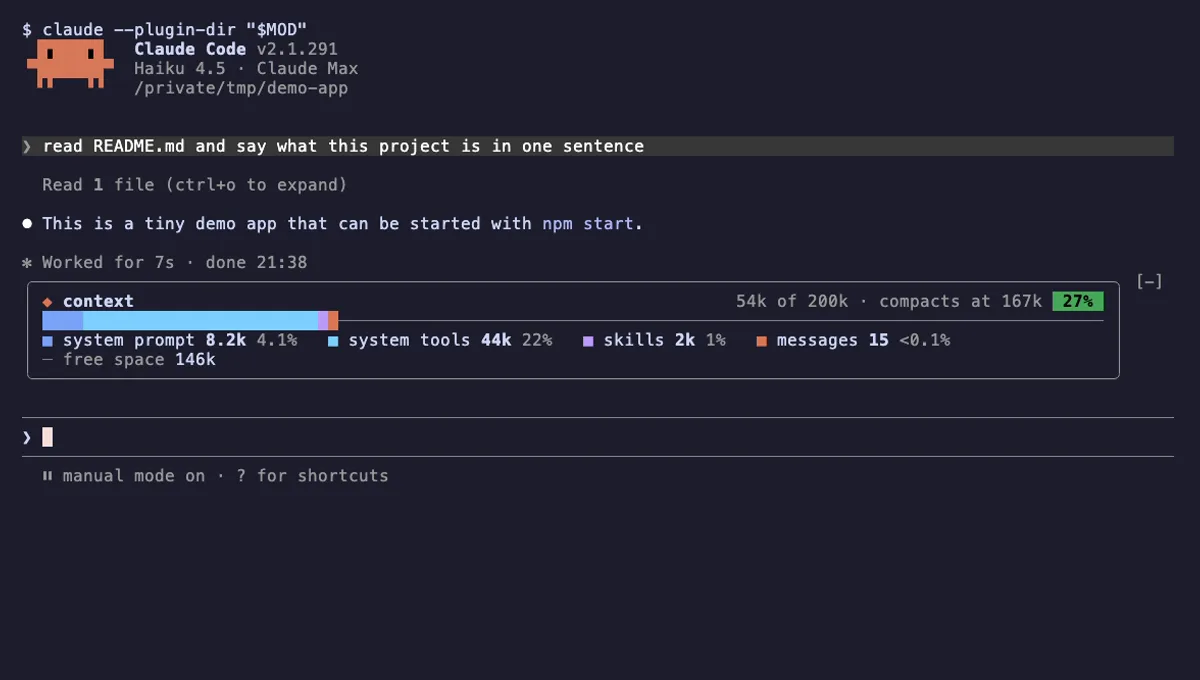
La ventana de contexto de Claude Code como una barra apilada sobre el prompt, un color por categoría, con tokens.
- sobre el prompt
- Modifica la interfaz
- Añade comandos/herramientas
- Guarda datos
probado con v2.1.291
 Destacado
Contador de llamadas a herramientas
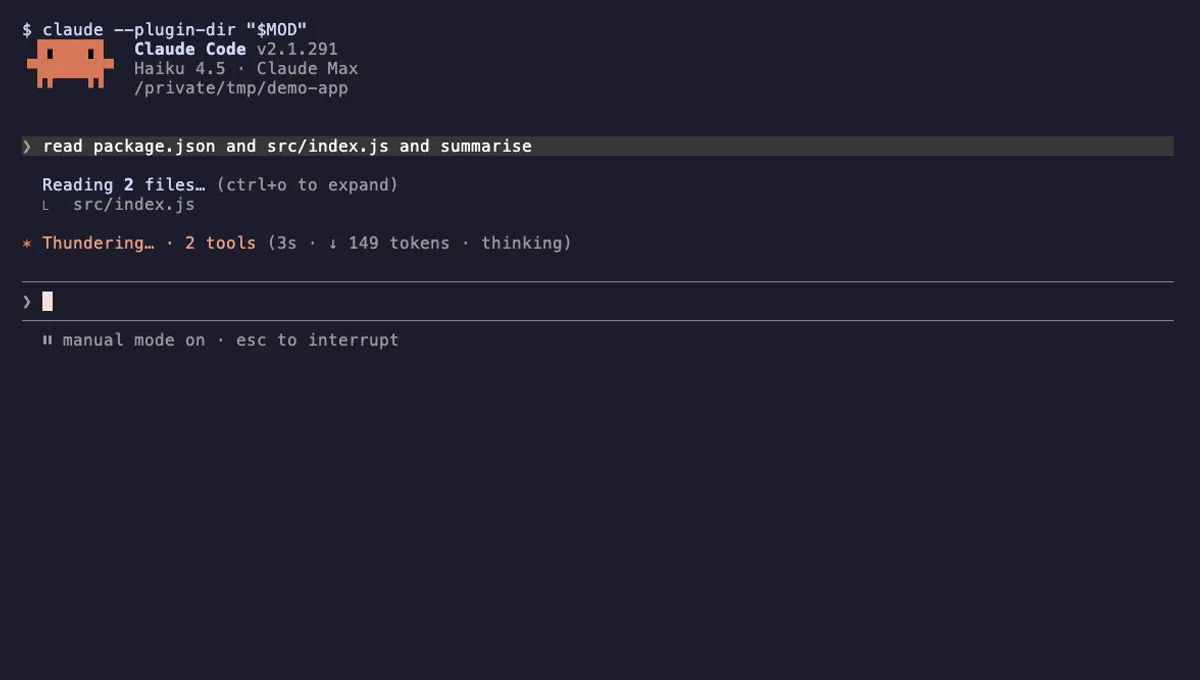
Cuenta las llamadas a herramientas por turno y sesión, muestra el total junto al spinner y añade /tally con un desglose.
- spinner
- transcripción
- estado
- Intercepta llamadas a herramientas
- Modifica la interfaz
- Añade comandos/herramientas
probado con v2.1.310
Más en Paneles y dashboards, Temporizadores, tareas y standups.