md-preview:サイドペインで Claude Code Markdown プレビュー
Claude が編集した Markdown ファイルを、GitHub と同じ見た目でチャットの横のペインに表示します。変更前と変更後の比較表示付き。
権限
- ファイルを読み取るお使いのマシン上のファイルの読み取りやディレクトリの一覧取得ができます($.fs.read / list / stat / exists)。
- ファイルを書き込むお使いのマシン上でファイルを作成・上書きできます($.fs.write)。
- コマンドを実行お使いのマシン上でシェルのプログラムを実行できます($.process.run / spawn)。具体的に何を実行するかはソースで確認してください。
- ツール呼び出しを傍受Claude が行うすべてのツール呼び出しを参照でき(tool.call / tool.check)、ブロックや変更も可能です。
- UI を変更Claude Code の画面に描画します。バンド、ペイン、ステータス表示、トーストなど(ui.render / $.ui.*)。
- コマンド・ツールを追加あなたや Claude が呼び出せる新しいスラッシュコマンドやツールを登録します($.command.register / $.tool.register)。
- 検証バージョン
- v2.1.291
- 最終検証日
- 必要バージョン
- Claude Code ≥ 2.1.287
- 表示先
- ペイン、トースト
Claude Code 内でインストール:
/plugin install md-preview --marketplace hamzafer/claude-code-modsこのModでできること
md-preview は、Claude Code Markdown プレビューを実現するコミュニティ Mod で、Hamza Zafar(hamzafer)による claude-code-mods コレクションの一部です。Claude が .md、.mdx、.markdown ファイルを書き込んだり編集したりすると、README.md changed · /md to preview というトーストが表示され、/md を実行するとチャットの横にペインが開き、GitHub と同じ見た目でレンダリングされたファイルが表示されます。
ペインには Prev、Next、Before、Render、Text、Browser、Close のボタンがあり、それぞれにホットキー(p、n、b、r、t、o、q)が割り当てられています。n と p キーで、このセッションで変更された Markdown ファイルを順に移動できます。b を押すと、ターンの最初の編集より前のファイルが現在のテキストと並べて表示され、最後の編集で変更されたブロックには緑のバーが付きます。/md compare <a> <b> で 2 つのファイルを並べて表示でき、o または /md open で同じページを自分のブラウザで開けます。
ページの描画方法は環境によって異なります。画像対応ターミナル(Ghostty、iTerm2、WezTerm、kitty。tmux 経由ではない場合)で Chrome または Chromium 系ブラウザがインストールされていれば、ページは PNG に描画されてペインに表示されます。それ以外の場合、ペインには見出し、リスト、表、コードブロックをターミナルの色で装飾したテキスト表示が出ます。マニフェストには Claude Code の最低バージョンの指定はありません。
デモ
録画では、小さなデモプロジェクトでこの Mod を読み込んだ Claude Code を起動し、/md README.md を実行します。コマンドはキーのヒント(n/p: next/previous · b: before | after · o: browser · r: render again · t: page/text · q: close)を返し、プロンプトの上に枠付きのペインが開きます。1 行目にはボタンが並び、2 行目には README.md 1/1 と表示され、その下にプロジェクトの README がテキスト表示で現れます。見出し demo-app と、コード部分が色付けされた "A tiny demo app. Run it with npm start." という行です。デモのターミナルは画像を表示できないため、レンダリングされたページではなくテキスト表示になっています。
インストール
インストールブロックのいずれかの方法を使ってください。どれも作者自身のマーケットプレイスから直接インストールします。インストール後、/reload-plugins を実行するか新しいセッションを開始してから、/md を使ってください。
$ install md-preview
Claude Code 2.1.287 以上が必要
作者のマーケットプレイスからインストール: hamzafer/claude-code-mods
1.Claude Code 内で1行
/plugin install md-preview --marketplace hamzafer/claude-code-mods実行中のセッション(v2.1.275 以降)に貼り付けます。最初に Claude Code がマーケットプレイスの追加を確認します。
2.シェルから
claude plugin marketplace add hamzafer/claude-code-mods claude plugin install md-preview@claude-code-modsその後、すでに開いているセッションでは /reload-plugins を実行してください。
3.インストールせずに試す
git clone https://github.com/hamzafer/claude-code-mods claude --plugin-dir ./claude-code-mods/mods/md-previewその1セッションだけ Mod を読み込みます。設定には何も追加されません。
仕組み
Mod は 1 つの function-hooks モジュール hooks/register.tsx と、小さな Markdown パーサー(hooks/md.ts)、HTML ページビルダー(hooks/page.ts)で構成されています。tool.call フックは、Markdown のパスに対する Write、Edit、MultiEdit の呼び出しの前にファイルを読み取り、呼び出しを実行させて、その結果をそのまま返します。以下は hooks/register.tsx の GitHub レンダラーです。
const repo = await repoOf($, dir)
if (!repo) return null // not in a GitHub repo: the Markdown stays on this machine
const r = await $.process
  .run(['gh', 'api', '-X', 'POST', '/markdown', '--input', '-'], { stdin: JSON.stringify({ text: md, mode: 'markdown', context: repo }), timeoutMs: GH_TIMEOUT_MS })
  .catch(() => null)
repoOf は git remote -v に GitHub のリモートがあるかを問い合わせます。gh が失敗すると、GitHub でのレンダリングは 1 分間停止され、組み込みのレンダラーが使われます。HTML は $TMPDIR/md-preview/ に書き出され、短い sh スクリプトを通じてヘッドレス Chrome で一度に 1 つずつ描画されます。描画結果は内容ごとにキャッシュされます。Claude が編集したファイルはターンの終了後にバックグラウンドで描画されるため、/md を開くと、たいていはすでに描画済みのページが表示されます。
カスタマイズ
/config に設定項目はありません。すべてはコマンドとペインのキーで操作します。/md は最新のファイルを開き、/md <path> は任意の Markdown ファイルを開き、/md compare <a> <b> は 2 つを比較し、/md open はブラウザで開きます。別のコマンドが /md という名前を使っている場合、Mod は代わりに /mdview を登録します。Chrome のパスのリスト(CHROMES)、保持するファイル数(MAX_FILES)、キャッシュサイズ(CACHE_SIZE)などの上限を変えたい場合は、register.tsx の先頭にある定数を編集してください。
権限と安全性
私たちは実行前に、プラグインが実行しうるすべてのファイル(plugin.json、hooks/hooks.json、hooks/register.tsx、hooks/md.ts、hooks/page.ts、型宣言、テスト)を読みました。package.json、インストールスクリプト、バイナリ、バンドルされたコードはなく、隠し文字やゼロ幅文字も見つかりませんでした。
- ネットワーク: 直接のリクエストはありません。GitHub のリモートがあり
ghにサインインしている場合、Markdown のテキストはgh apiを通じて GitHub の/markdownAPI に送信されます(register.tsx:592-594)。追加のオプトインは必要ありません。約 390 KB を超えるファイルはローカルでレンダリングされます。レンダリングされたページは、任意のホストからの画像を許可する Content-Security-Policy(page.ts:97)の下でヘッドレス Chrome に読み込まれるため、Markdown ファイル内のリモート画像はページの描画時に取得されます。Markdown 内のスクリプトは実行できません。 - プロセス:
git ls-filesとgit remote -v(register.tsx:386、607)、gh api(593)、ヘッドレス Chrome を起動し自分で起動した Chrome だけを停止する固定スクリプトによるsh -c(49-67、675)、そしてブラウザボタン用のopenまたはxdg-open(788)。 - ファイルの書き込み:
$TMPDIR/md-preview/のみ(ページの HTML、PNG の断片、使い捨ての Chrome プロファイル)。~/.claude、設定、シェルファイル、LaunchAgents、git フックには何も書き込みません。 - ファイルの読み取り: Claude が編集した Markdown ファイル、あなたが指定したファイル、そしてターンの最初のシェルコマンドの前に、
git ls-filesから取得したリポジトリ内の最大 200 件の Markdown ファイル。 - 環境変数:
HOME、TMPDIR、TMUX、TERM_PROGRAM、TERM。これらはどこにも送信されません。 - デーモン、テレメトリ、プロンプトインジェクション: いずれもありません。プロンプトやツールの結果にテキストを追加しません。
- ゲーティング:
tool.callフックはオブザーバーです。呼び出しの完了を待ち、結果をそのまま返します。validateはこれを.catchのないゲーティングフックとして指摘しています。ターンの最初のシェル呼び出しは Markdown のスナップショットを待ちますが、スナップショットはファイルを読み取るだけです。 - 外部要件: レンダリング表示には Chrome、Chromium、Edge、Brave のいずれかと画像対応ターミナル、そして任意で
gh。いずれも必須ではなく、フォールバックとしてテキスト表示があります。 - ライセンス: MIT。リポジトリのルートに LICENSE ファイルがあります。
claude plugin validate はエラーも警告も報告せず、作者の 26 件のテストは Claude Code 2.1.291 ですべて成功しました。
- ファイルを読み取る
- お使いのマシン上のファイルの読み取りやディレクトリの一覧取得ができます($.fs.read / list / stat / exists)。
- ファイルを書き込む
- お使いのマシン上でファイルを作成・上書きできます($.fs.write)。
- コマンドを実行
- お使いのマシン上でシェルのプログラムを実行できます($.process.run / spawn)。具体的に何を実行するかはソースで確認してください。
- ツール呼び出しを傍受
- Claude が行うすべてのツール呼び出しを参照でき(tool.call / tool.check)、ブロックや変更も可能です。
- UI を変更
- Claude Code の画面に描画します。バンド、ペイン、ステータス表示、トーストなど(ui.render / $.ui.*)。
- コマンド・ツールを追加
- あなたや Claude が呼び出せる新しいスラッシュコマンドやツールを登録します($.command.register / $.tool.register)。
互換性とトラブルシューティング
macOS 上の Claude Code 2.1.291 で確認しました(validate、テスト、録画)。ペインが期待どおりでない場合は、次を確認してください。
/mdが不明なコマンドになる:/pluginで md-preview が読み込まれているか確認するか、/mdviewを試してください。- ページではなくテキストが表示される:ターミナルが画像を表示できない、tmux 内にいる、または Chrome が見つからなかったためです。原因を解消したら
rを押すか、tで表示を切り替えてください。 - "Chrome could not draw the page" と表示される:
rを押して再試行してください。Mod は自動では再試行しません。 - ファイルを変更してもトーストが出ない:追跡されるのは Markdown のパスだけで、シェルによる書き込みは git リポジトリ内でのみ検出されます。
- ペインに
GitHubではなくbuilt-inと表示される:ファイルが GitHub リポジトリにない、ghからサインアウトしている、またはファイルが約 390 KB より大きいためです。
よくある質問
- md-preview は私の Markdown をどこかに送信しますか?
- 送信するのは 1 つのケースだけです。ファイルが GitHub 上の git リモートを持つフォルダにあり、GitHub CLI(gh)にサインインしている場合、Mod はレンダリングのために、あなたの gh を通じて Markdown のテキストを GitHub の /markdown API に送信します。GitHub リポジトリの外にある場合や gh が失敗した場合は組み込みのレンダラーが使われ、Mod 自身のコードからはあなたのマシンの外に何も送られません。
- Chrome は必要ですか?
- 必要なのはレンダリングされたページ表示の場合だけです。Mod は決まったパスで Google Chrome、Chromium、Edge、Brave を探し、専用の使い捨てプロファイルでヘッドレス起動して、ページを PNG に描画します。ブラウザがない場合や、画像を表示できないターミナルでは、代わりにテキスト表示になります。
- Claude が編集していないファイルをプレビューするには?
- /md の後にパスを付けて実行してください。例:/md docs/guide.md。ファイルの拡張子は .md、.mdx、.markdown のいずれかである必要があります。/md compare a.md b.md で 2 つのファイルを並べて表示でき、/md open でページをブラウザで開けます。
- シェルコマンドで書き込まれた Markdown にも気づきますか?
- はい、git リポジトリ内であれば気づきます。ターンの最初の Bash または PowerShell の呼び出しの前に、リポジトリ内の Markdown ファイル(最大 200 件)のスナップショットを取り、ターンの終わりに比較するので、cat > README.md のような変更でもトーストが表示されます。
- デモがテキスト表示になっているのはなぜですか?
- デモのターミナルは画像を表示できないため、Mod はテキスト表示にフォールバックしています。Ghostty、iTerm2、WezTerm、kitty(tmux 経由ではない場合)のような画像対応ターミナルでは、代わりにレンダリングされたページが表示されます。
# 関連する Mod
 おすすめ
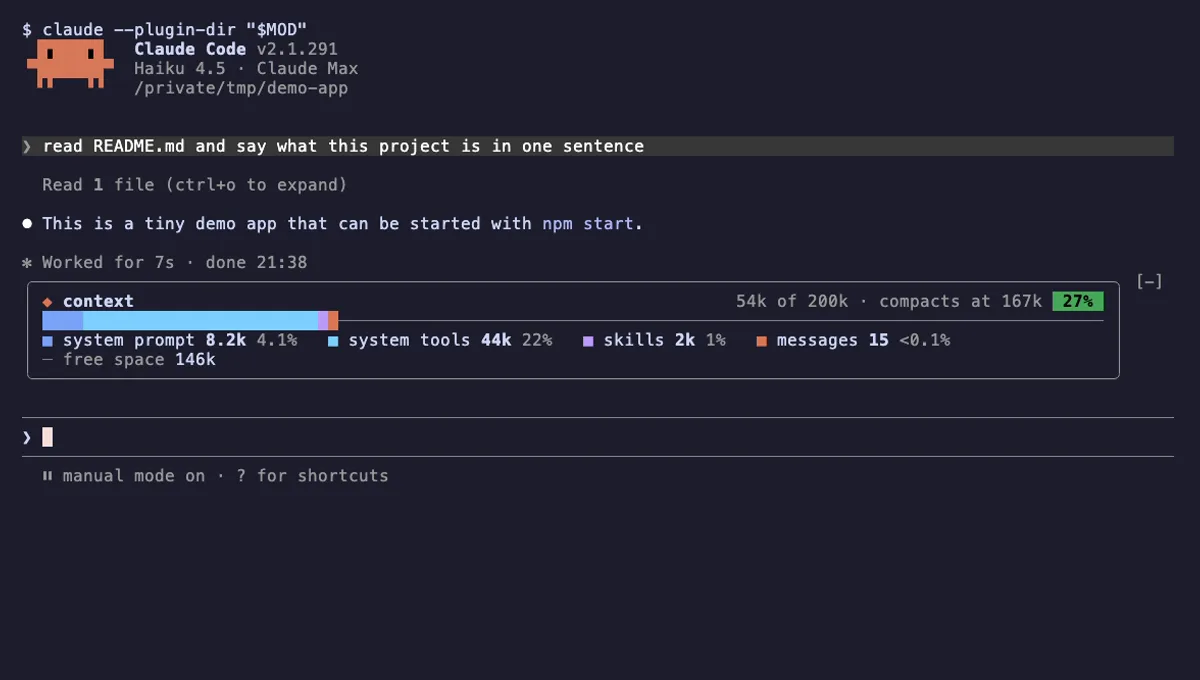
おすすめContext Bar
Claude Code のコンテキストウィンドウを、カテゴリごとに色分けした 1 本の積み上げバーとしてプロンプトの上に表示します。トークン数付き。
- プロンプト上部
- UI を変更
- コマンド・ツールを追加
- データを保存
v2.1.291 で検証済み
 おすすめ
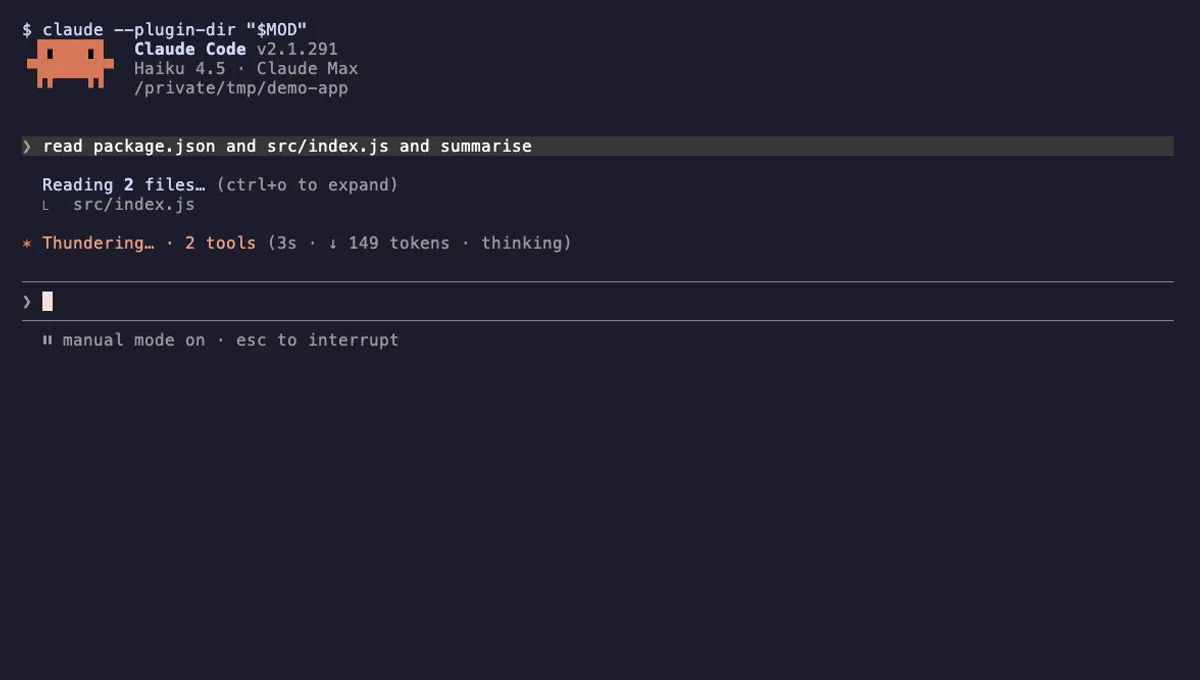
おすすめツール呼び出しカウンター
Claude のツール呼び出しをターンごと・セッションごとに数え、スピナーの横に件数を表示。/tally で内訳も確認できます。
- スピナー
- トランスクリプト
- ステータス
- ツール呼び出しを傍受
- UI を変更
- コマンド・ツールを追加
v2.1.310 で検証済み
同じカテゴリの Mod: ペインとダッシュボード、タイマー、ToDo、スタンドアップ。